
Google検索結果にファビコンを表示させる方法|要件・設定・確認手順まで
Google検索結果のファビコンは、クリック率に影響する
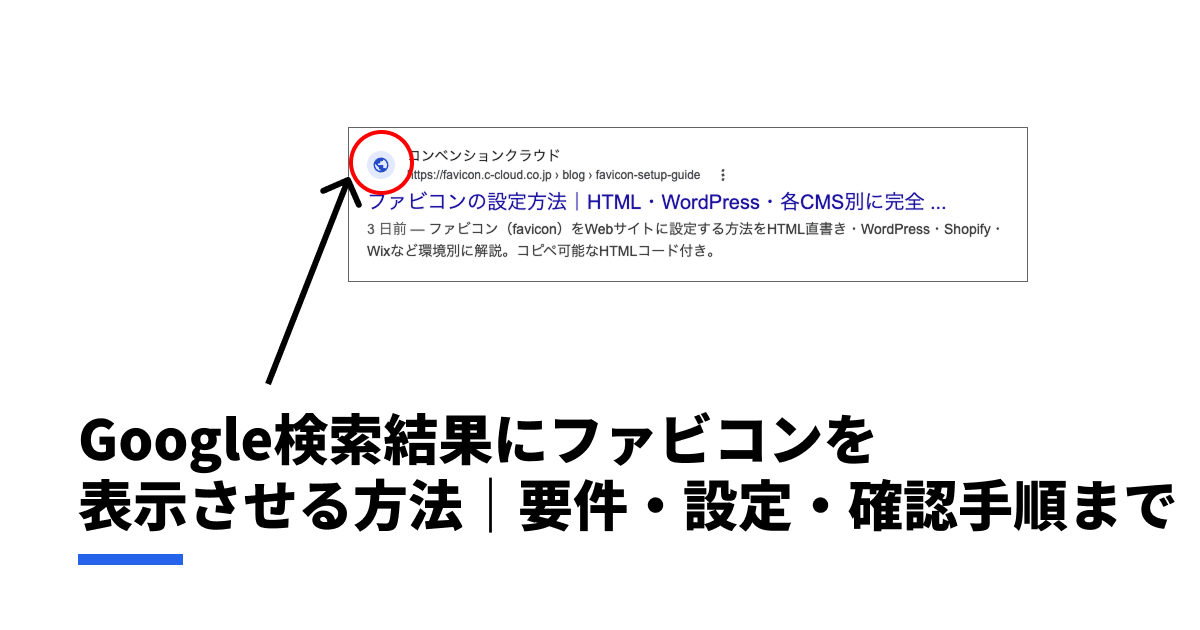
Google検索結果には、サイト名の左にファビコンが表示されます。モバイル検索では2019年から、デスクトップ検索でも2023年以降すべてのユーザーに展開されました。
検索結果ページに並ぶ10件のリンクの中で、ファビコンが設定されているサイトはひと目でブランドを認識できるため、ユーザーの視線を引きやすくなります。ファビコンが未設定の場合、Googleは青い地球儀アイコンを代わりに表示しますが、これは「未完成なサイト」という印象を与えかねません。
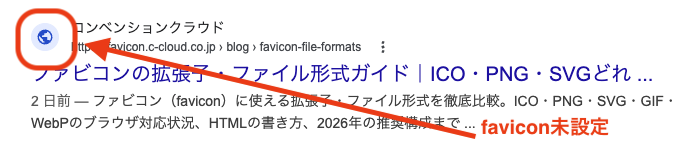
ファビコン自体はGoogleのランキング要因ではありません。しかし、検索結果での視認性が上がることでクリック率(CTR)が改善し、結果としてトラフィック増加につながる可能性があります。
この記事では、Googleの公式ドキュメント(Google Search Central)に基づいて、検索結果にファビコンを正しく表示させるための要件・設定方法・確認手順を解説します。
Googleが定めるファビコンの要件
Googleは検索結果に表示するファビコンに対して、いくつかの技術的な要件を設けています。以下はGoogle Search Centralの公式ドキュメントに基づく内容です。
サイズとアスペクト比
- 最小サイズ: 8x8ピクセル
- 推奨サイズ: 48x48ピクセル以上(48pxの倍数が望ましい)
- アスペクト比: 正方形(1:1)であること(正方形でない画像は使用されない)
2024年10月のガイドライン更新で、Googleは高解像度ファビコン(48px以上)の使用を強く推奨するようになりました。16x16pxのICOファイルだけでは、検索結果やChromeの新しいタブページでぼやけて表示される場合があります。
実用上は、48x48px・96x96px・144x144pxなど48の倍数のPNG画像を用意しておくと、Google検索だけでなくブラウザタブやブックマークでもきれいに表示されます。
対応ファイル形式
Googleは「有効なファビコン形式すべて」をサポートしています。具体的には以下の形式が使えます。
| 形式 | 拡張子 | Google対応 | 備考 |
|---|---|---|---|
| ICO | .ico | 対応 | 複数サイズ格納可。最も互換性が高い |
| PNG | .png | 対応 | 軽量で高品質。推奨形式 |
| SVG | .svg | 対応 | スケーラブル。モダンブラウザ向き |
| GIF | .gif | 対応 | アニメーションは無視される |
| BMP | .bmp | 対応 | ファイルサイズが大きいため非推奨 |
Google向けに最適なのは、48x48px以上のPNGファイルです。ICOファイルの中に48pxの画像を含めることでも対応できます。
なお、ファビコンのファイルサイズは100KB以下に抑えることが推奨されます。サイズが大きすぎるとGooglebotのクロール時に処理がタイムアウトし、正しくインデックスされない原因になることがあります。PNG形式で48x48〜96x96px程度であれば通常数KB〜十数KB程度に収まるため、特殊な事情がなければ問題になりません。
Googlebotによるクロールが可能であること
Googleは検索結果にファビコンを表示するために、ファビコン画像をクロールする必要があります。以下の条件を満たしてください。
- robots.txtでファビコンのURLをブロックしていないこと
- Googlebot-Image がファビコンファイルにアクセスできること
- Googlebot がサイトのトップページにアクセスできること
Basic認証がかかった開発環境や、CDN側でBotアクセスを制限している場合は、Googlebotがファビコンを取得できずに検索結果に表示されません。
コンテンツに関するガイドライン
- ファビコンはサイトのブランドを視覚的に代表するデザインである必要がある
- 不適切な画像(ポルノ、ヘイトシンボルなど)はGoogleがデフォルトアイコンに置き換える
- Googleの検索の基本事項(旧ウェブマスターガイドライン)に違反するサイトのファビコンも表示されない場合がある
サイト単位で1つのファビコン
Google検索では、1つのホスト名につき1つのファビコンのみがサポートされます。
https://www.example.com/とhttps://blog.example.com/→ 別々のファビコンを設定可能https://www.example.com/とhttps://www.example.com/shop/→ 同じファビコンが適用される(サブディレクトリは区別されない)
Google向けに最適化したHTMLの書き方
ファビコンをGoogle検索結果に表示させるためのHTML設定を解説します。設定はサイトのトップページ(ホームページ)の<head>タグ内に記述します。
最低限の設定
<link rel="icon" href="/favicon.ico">
Googlebotがファビコンを認識するために参照するのはrel属性とhref属性のみです。この2つが正しく記述されていれば、Google検索結果にファビコンを表示させる最低条件は満たせます。
ブラウザ向けにはsizes属性を併記するのがベストプラクティスです(ブラウザが複数の<link>タグから最適なサイズを選択するために使います)。以下の推奨設定ではその点も考慮しています。
推奨設定(PNG形式併用)
<!-- Google検索結果 + ブラウザ用 -->
<link rel="icon" href="/favicon.ico" sizes="48x48">
<link rel="icon" type="image/png" sizes="96x96" href="/favicon-96x96.png">
<link rel="icon" type="image/png" sizes="32x32" href="/favicon-32x32.png">

<!-- Apple Touch Icon -->
<link rel="apple-touch-icon" sizes="180x180" href="/apple-touch-icon.png">

<!-- SVG(モダンブラウザ向け) -->
<link rel="icon" type="image/svg+xml" href="/favicon.svg">
ポイント: Googleはrel="icon"、rel="shortcut icon"、rel="apple-touch-icon"のいずれも認識します。ただし、標準仕様に準拠したrel="icon"を使うのが望ましいです。
ファビコンURLの注意点
- 相対パス(
/favicon.ico)でも絶対パス(https://example.com/favicon.ico)でも構わない - CDNなど別ドメインでのホスティングも利用可能。Googleの公式ドキュメントでも「ご自身のサイトでホストしているものでなくても構わない」と明記されているため、CDN経由で配信してもGooglebotは問題なく認識します
- URLは頻繁に変更しないこと(Googleのキャッシュが更新されるまでに時間がかかるため)
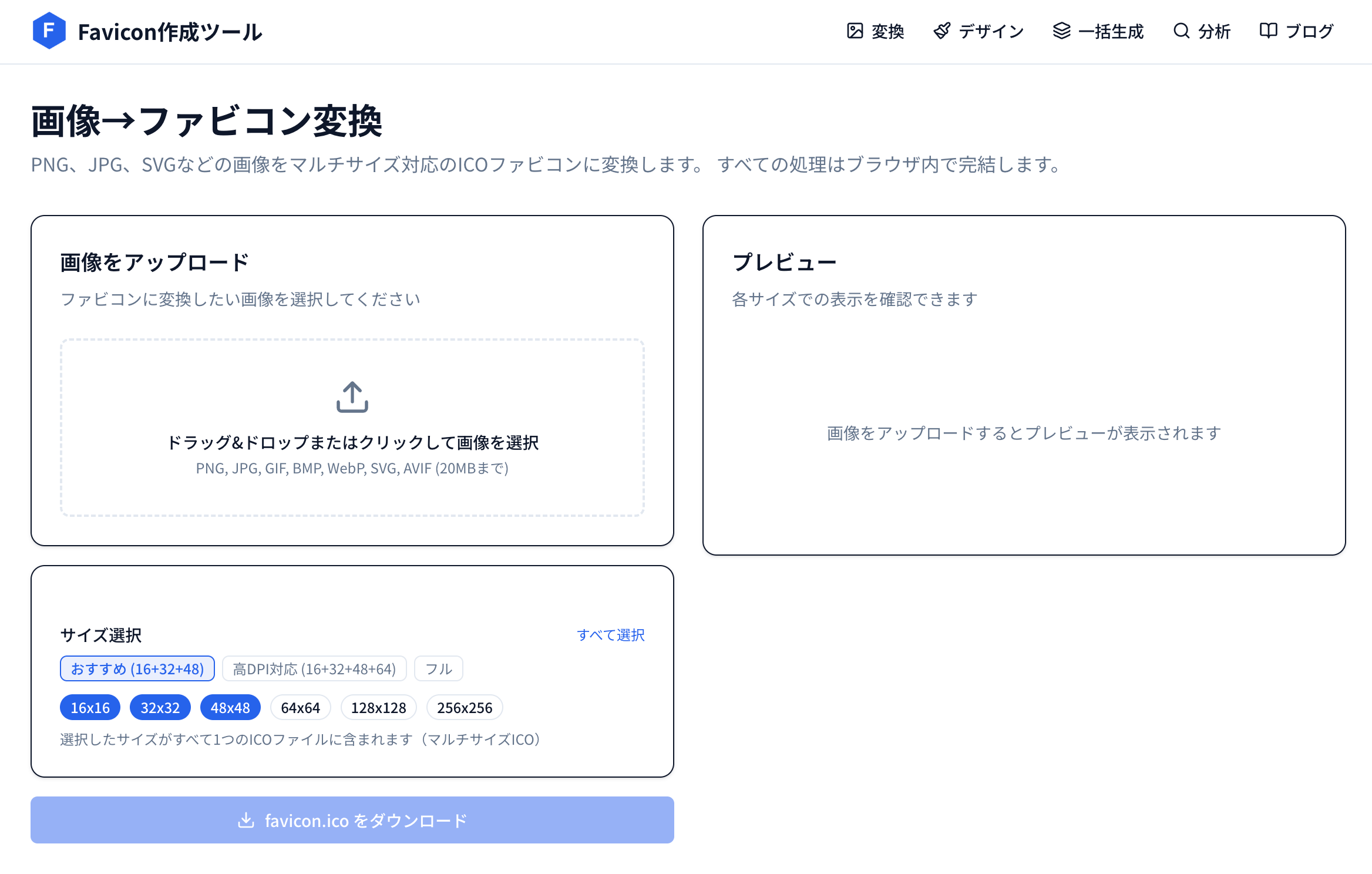
48pxの倍数サイズのPNGファビコンは、当サイトの変換ツールで簡単に作成できます。画像をアップロードして出力サイズに48・96を追加するだけです。
ファビコンの設定方法を環境別にもっと詳しく知りたい場合は、以下の記事を参照してください。
Search Consoleでファビコンを確認する方法
ファビコンを設定したら、Google Search Consoleを活用してGoogleへの反映を促すことができます。ただし、Search Console上にファビコンの認識状況を直接確認できる画面はありません。ファビコンが正しく反映されているかどうかは、実際のGoogle検索結果で確認する必要があります。
Search Consoleでできること
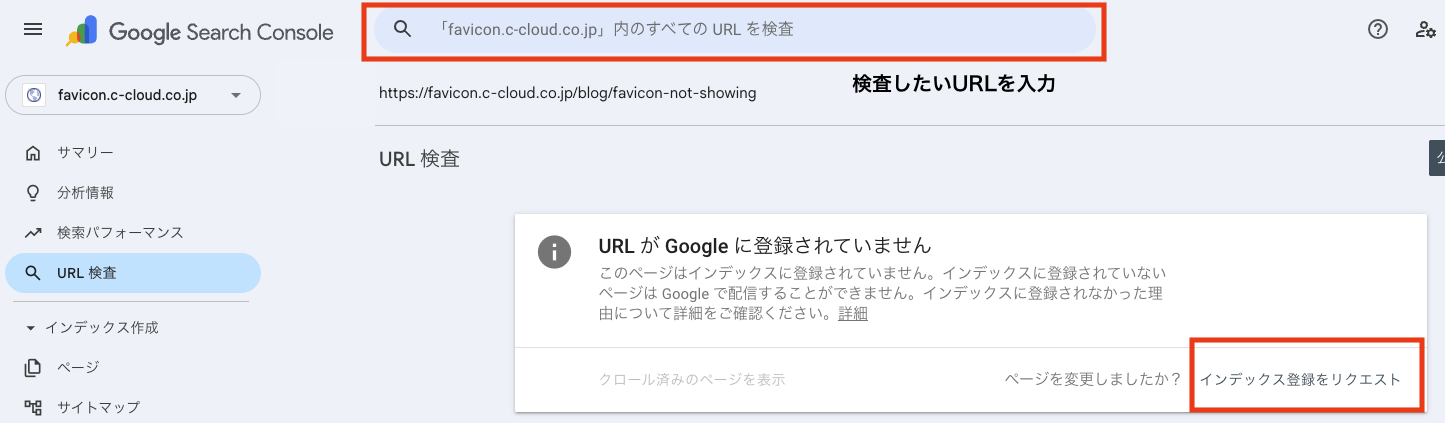
Search ConsoleのURL検査ツールを使って、トップページの再クロールをリクエストできます。Googleはトップページをクロールするたびにファビコンの有無と更新を確認するため、再クロールを促すことでファビコンの反映も早まる可能性があります。
- Google Search Console にログイン
- 対象サイトのプロパティを選択
- 上部の検索バーにサイトのトップページURL(例:
https://example.com/)を入力 - 「URL検査」を実行
- 「インデックス登録をリクエスト」をクリックして再クロールを促す
検索結果での確認方法
ファビコンが反映されているかは、site:example.com などでGoogle検索を行い、検索結果に表示されるアイコンを目視で確認するのが確実です。
注意点
- URL検査でリクエストできるのはページ単位です。ファビコンだけを個別にリクエストする機能はありません
- リクエスト後、実際に検索結果に反映されるまでには時間がかかります(次のセクションで詳述)
反映までの期間:数日〜数週間が目安
ファビコンを設定してから、Google検索結果に表示されるまでにはタイムラグがあります。
一般的なスケジュール感
| 段階 | 目安期間 |
|---|---|
| Googlebotによるクロール | 数日〜1週間 |
| ファビコンの処理・インデックス | 数日 |
| 検索結果への反映 | 合計2週間〜1ヶ月程度 |
Google公式も「数日かかる場合がある」と明記しています。ただし、実際の運用では1ヶ月以上かかるケースも珍しくありません。
反映を早めるためにできること
- Search ConsoleでトップページのURL検査 → インデックス登録リクエストを送信する
- サイトマップ(
sitemap.xml)を送信して、クロール頻度を上げる - ファビコンのURLを変更した場合は、旧URLから新URLへ301リダイレクトを設定する
「設定したのに反映されない」と焦って設定を何度も変えるのは逆効果です。URLが安定していることがGoogleの要件の一つなので、正しく設定したら少なくとも2〜3週間は待ちましょう。
表示されない場合のトラブルシューティング
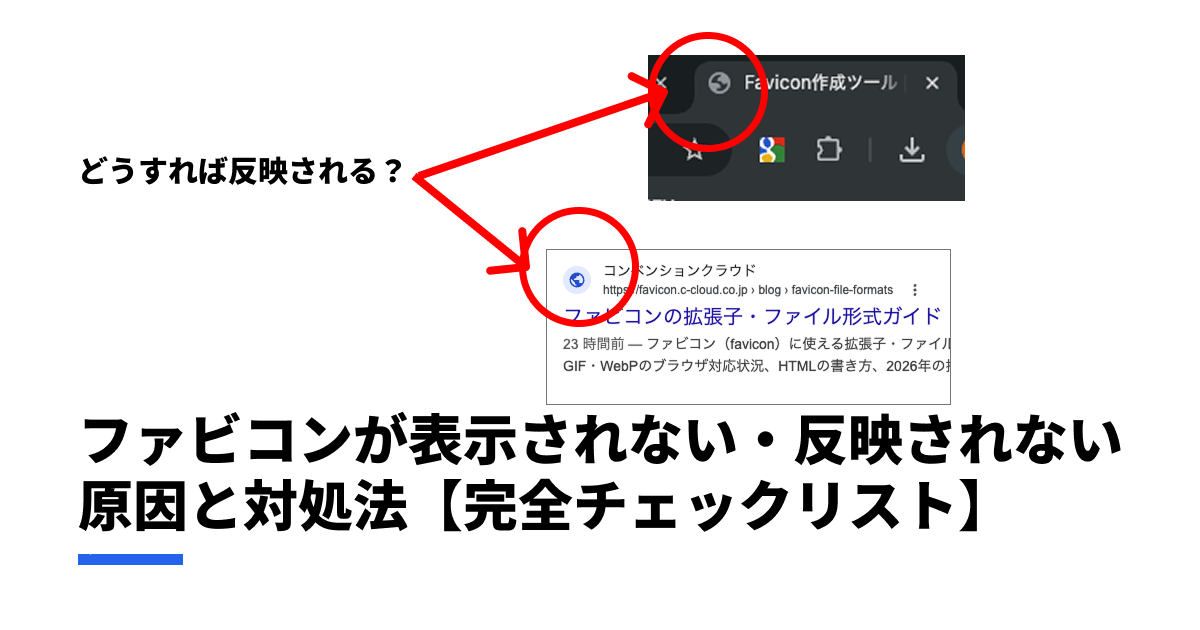
ファビコンを設定したのにGoogle検索結果に表示されない場合は、以下のチェックリストを上から順に確認してください。ブラウザ表示も含めた総合的なトラブルシューティングは、ファビコンが表示されない原因と対処法で詳しくまとめています。
チェック1: ファビコンのサイズは48px以上か
16x16pxや32x32pxのICOファイルだけでは、Google検索結果で正しく表示されない場合があります。48x48px以上の画像が含まれているか確認してください。
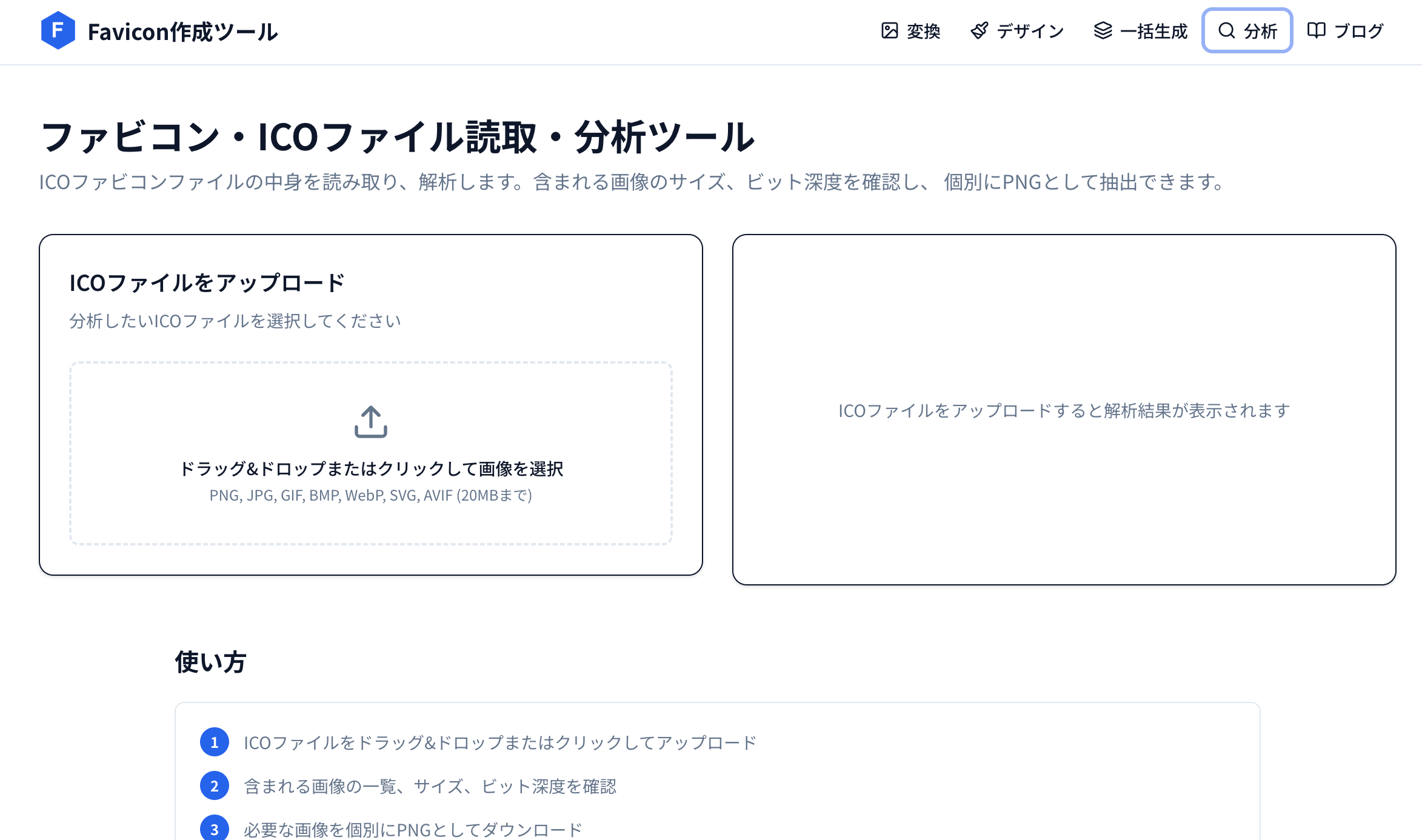
当サイトの分析ツールにICOファイルをアップロードすると、含まれているサイズを一覧で確認できます。
チェック2: robots.txtでブロックしていないか
robots.txtファイルを確認し、ファビコンのパスがDisallowに含まれていないことを確かめてください。
# これはNG — ファビコンがブロックされる
User-agent: *
Disallow: /images/

# ファビコンが /images/favicon.png にある場合、クロールできない
ファビコンはサイトのルートディレクトリ(/favicon.ico)に配置するのが最も確実です。
チェック3: HTMLの記述に誤りがないか
よくあるミスは以下の通りです。
hrefのパスが間違っている(ファイル名のtypo、大文字小文字の不一致)<head>の外に<link>タグを書いているrel属性のスペルミス(rel="Icon"ではなくrel="icon")
ブラウザのデベロッパーツール(F12)の「Network」タブでファビコンのリクエストを確認し、ステータスコードが200を返しているか確認してください。404の場合はパスが間違っています。
チェック4: metaタグで画像インデックスをブロックしていないか
以下のmetaタグがページに含まれていると、Googlebotがファビコン画像をインデックスできません。
<!-- これがあるとファビコンが表示されない可能性がある -->
<meta name="robots" content="noimageindex">
noimageindexはページ内の画像すべてのインデックスを拒否するため、ファビコンにも影響します。このタグが本当に必要かどうか再検討してください。
チェック5: ファビコンを更新した場合はファイル名を変更する
既存のファビコンを上書きアップロードしただけでは、Googlebotが変更を検知しないことがあります。ファイル名を変更する(例: favicon.ico → favicon-v2.ico)ことで、新しいファイルとして再クロールされやすくなります。
変更後は<link>タグのhrefも忘れずに更新し、Search Consoleからインデックス登録をリクエストしてください。
チェック6: そもそもサイトがインデックスされているか
ファビコン以前に、サイト自体がGoogleにインデックスされていなければファビコンも表示されません。Search Consoleの「ページ」レポートでインデックス状況を確認してください。
チェック7: すべての条件を満たしても表示されないケース
Googleの公式ドキュメントには、「すべてのガイドラインを満たしていても、検索結果にファビコンが表示されることは保証されません」と明記されています。
これはGoogleの仕様であり、設定の問題ではない場合もあります。正しく設定できていることを確認したら、あとは待つしかありません。
ファビコンとSEOの関係
直接的なランキング要因ではない
ファビコンの有無や品質は、Googleの検索ランキングに直接影響しません。Googleのランキングアルゴリズムにファビコンに関するシグナルは含まれていません。
間接的にCTRとブランド認知に影響する
検索結果でファビコンが表示されることには、以下の間接的なメリットがあります。
- 視認性の向上: 検索結果一覧の中で自サイトが目立ちやすくなる
- ブランド認知: ロゴやシンボルカラーがファビコンに反映されていれば、ユーザーは「このサイトは見たことがある」と認識しやすい
- 信頼感: ファビコンが設定されていないサイトは、管理が行き届いていない印象を与える可能性がある
- CTR(クリック率)の改善: 視認性とブランド認知が高まることで、同じ検索順位でもクリックされやすくなる
CTRが改善されれば、結果的にトラフィックが増加し、サイト全体の評価向上にもつながります。ファビコンの設定は「SEO対策」というよりも、検索結果ページでのプレゼンスを高めるための施策として位置づけるのが正確です。
Google検索結果で映えるファビコンのポイント
Google検索結果のファビコンは、小さな円形(モバイル)または正方形(デスクトップ)で表示されます。16px程度のサイズで表示されるため、以下を意識してデザインすると検索結果での見栄えが良くなります。
- シンプルな形状: 細かい文字や複雑なロゴは潰れて判別できない
- コントラストの高い配色: 白背景の検索結果ページで映える色を選ぶ
- 余白を適度に確保: アイコンの端が切れないように余白を持たせる
- ロゴの一部(シンボルマーク)を使う: テキストロゴよりもアイコン部分を抜き出した方が効果的
サイズ別の最適な設計については、以下の記事で詳しく解説しています。
よくある質問(FAQ)
Q. Google検索結果にファビコンが反映されるまで、どのくらいかかりますか?
一般的には2週間〜1ヶ月程度です。Search ConsoleからトップページのURL検査→インデックス登録リクエストを送信すると、多少早まる場合があります。ただし、Google側の処理に依存するため即時反映はできません。
Q. ファビコンのファイル形式はICOでなければいけませんか?
いいえ。Google検索はICO、PNG、SVG、GIFなど有効なファビコン形式すべてに対応しています。ただし、すべてのブラウザでの互換性を考慮すると、ICO形式(48pxを含むマルチサイズ)とPNG形式の併用が最も安全です。
Q. サブディレクトリごとに別のファビコンを設定できますか?
できません。Google検索ではホスト名(ドメイン)単位で1つのファビコンのみサポートされます。example.com/blog/ と example.com/shop/ に別々のファビコンを設定しても、Googleは1つだけを採用します。サブドメイン(blog.example.com)であれば別のファビコンを設定可能です。
Q. ファビコンを設定しないと、検索順位は下がりますか?
ファビコンはGoogleのランキング要因ではないため、順位への直接的な影響はありません。ただし、検索結果での視認性が下がり、クリック率に影響する可能性はあります。技術的なSEO対策というよりも、ユーザー体験とブランディングの観点から設定を推奨します。
Q. 以前のファビコンから変更したのに、検索結果に古いアイコンが表示され続けます。どうすればいいですか?
まず、ファビコンのファイル名を変更してアップロードし直してください(例: favicon.ico → favicon-v2.ico)。上書きアップロードだけではGooglebotが変更を検知しないことがあります。その後、HTMLのhrefを新しいファイル名に変更し、Search ConsoleでトップページのURL検査からインデックス登録をリクエストしてください。反映には数週間かかる場合があります。
まとめ
Google検索結果にファビコンを表示させるためのポイントを整理します。
| 項目 | 内容 |
|---|---|
| 最小サイズ | 8x8px(ただし48px以上を強く推奨) |
| 推奨サイズ | 48x48pxの倍数(48, 96, 144px) |
| アスペクト比 | 正方形(1:1)必須 |
| ファイル形式 | ICO / PNG / SVG(PNGが最も扱いやすい) |
| HTML設定場所 | トップページの<head>内に<link rel="icon">を記述 |
| クロール | robots.txtでブロックしない。Googlebot-Imageがアクセス可能に |
| 反映期間 | 2週間〜1ヶ月程度 |
| SEO効果 | ランキング要因ではないが、CTR改善に寄与 |
ファビコンの設定は一度正しく行えば、あとはほとんどメンテナンス不要です。まだ対応していない方は、この機会にGoogleの要件を満たすファビコンを用意して設定しておきましょう。
当サイトのツールを使えば、画像からファビコンへの変換もブラウザだけで完結します。
- 画像 → ファビコン変換ツール — PNG/JPG/SVGから48px以上のファビコンを生成
- ICOファイル分析ツール — 既存のICOファイルに48pxが含まれているか確認
- アプリアイコン一括生成ツール — 全プラットフォーム対応アイコンをZIPで一括生成
この記事を書いた人

Favicon作成ツール 編集チーム
月間数十万人が利用するWebツールを開発・運営するチームです。ファビコンの作成・変換・設定に関する実践的なノウハウを、現場の経験をもとに発信しています。