
ファビコン作成ツールおすすめ比較|無料で使える厳選ツールを目的別に紹介【2026年版】
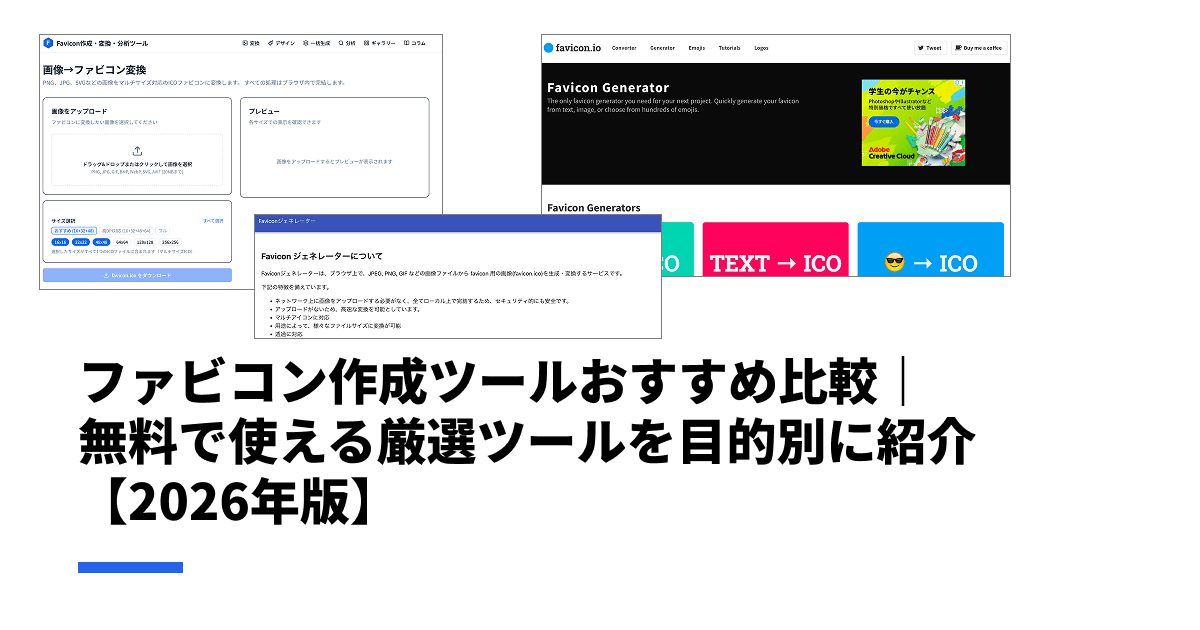
ファビコン作成ツール、結局どれを使えばいい?
ファビコンを作りたいと思って検索すると、さまざまなツールが見つかります。画像をアップロードするだけのシンプルなものから、テキストや絵文字から生成できるもの、全プラットフォームのアイコンを一括出力できるものまで——選択肢が多すぎて、どれを使えばいいのか迷う方も多いはずです。
この記事では、主要なファビコン作成ツールを実際に使って比較し、目的別のおすすめを紹介します。すべて無料(または無料プランあり)で使えるツールに絞っています。
ファビコン作成ツールの選び方——5つのチェックポイント
ツールを選ぶ際に確認すべきポイントは以下の5つです。
1. 入力方法
「すでにロゴ画像がある」場合は画像アップロードだけで十分ですが、「ロゴがない」場合はテキストや絵文字からファビコンを生成できるツールが必要です。ゼロからデザインしたい場合は、図形やテキストを配置できるエディタ機能があるかも重要です。
2. 出力形式
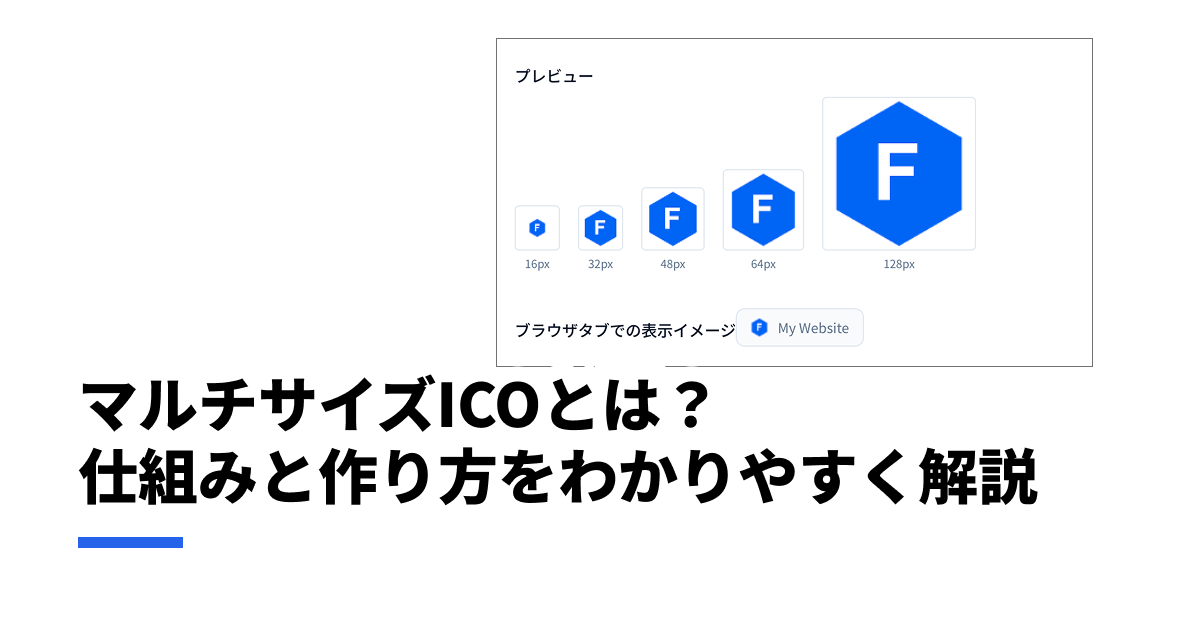
最低限、ICO形式で出力できることが必要です。さらに、ICOの中に複数サイズを含められる「マルチサイズICO」に対応しているかも品質に直結します。16x16だけのICOではブックマークバーなどでぼやけることがあります。
マルチサイズICOの重要性については以下の記事で詳しく解説しています。
3. プラットフォーム対応
favicon.icoだけでなく、Apple Touch Icon(iPhoneホーム画面用)、Android Chrome用アイコン、webmanifest、HTMLコードスニペットまで出力してくれるツールなら、各プラットフォームへの対応が一度で完了します。
4. プライバシー(ローカル処理かサーバー送信か)
企業ロゴなど機密性のある画像を扱う場合、画像がサーバーに送信されるかどうかは重要なポイントです。ブラウザ内で処理が完結する「ローカル処理」のツールなら、画像が外部に送られる心配がありません。
5. 日本語対応・使いやすさ
海外ツールは高機能なものが多いですが、英語UIのみの場合もあります。操作に不安がある方は日本語対応ツールを選ぶと安心です。
主要ツール一覧比較表
| ツール | 料金 | 入力方法 | マルチサイズICO | 全プラットフォーム対応 | ローカル処理 | 日本語UI |
|---|---|---|---|---|---|---|
| 当サイト | 無料 | 画像 / テキスト / 図形 | ✅ | ✅ | ✅ | ✅ |
| favicon.io | 無料 | 画像 / テキスト / 絵文字 / SVG | ✅ | ✅ | ✅ | ❌ |
| RealFaviconGenerator | 無料 | 画像 | ✅ | ✅ | ❌ | ❌ |
| Canva | 無料〜有料 | デザインエディタ | ❌ | ❌ | ❌ | ✅ |
| ao-system.net | 無料 | 画像 | ✅ | ✅ | ✅ | ✅ |
| Quick-favi | 無料 | 画像 | ✅ | ✅ | ✅ | ✅ |
| Favicon ジェネレーター | 無料 | 画像 | ✅ | ❌ | ✅ | ✅ |
| favicon.cc | 無料 | ドット絵エディタ | ❌ | ❌ | ❌ | ❌ |
各ツール詳細レビュー
1. Favicon作成ツール(当サイト)
URL: https://favicon.c-cloud.co.jp
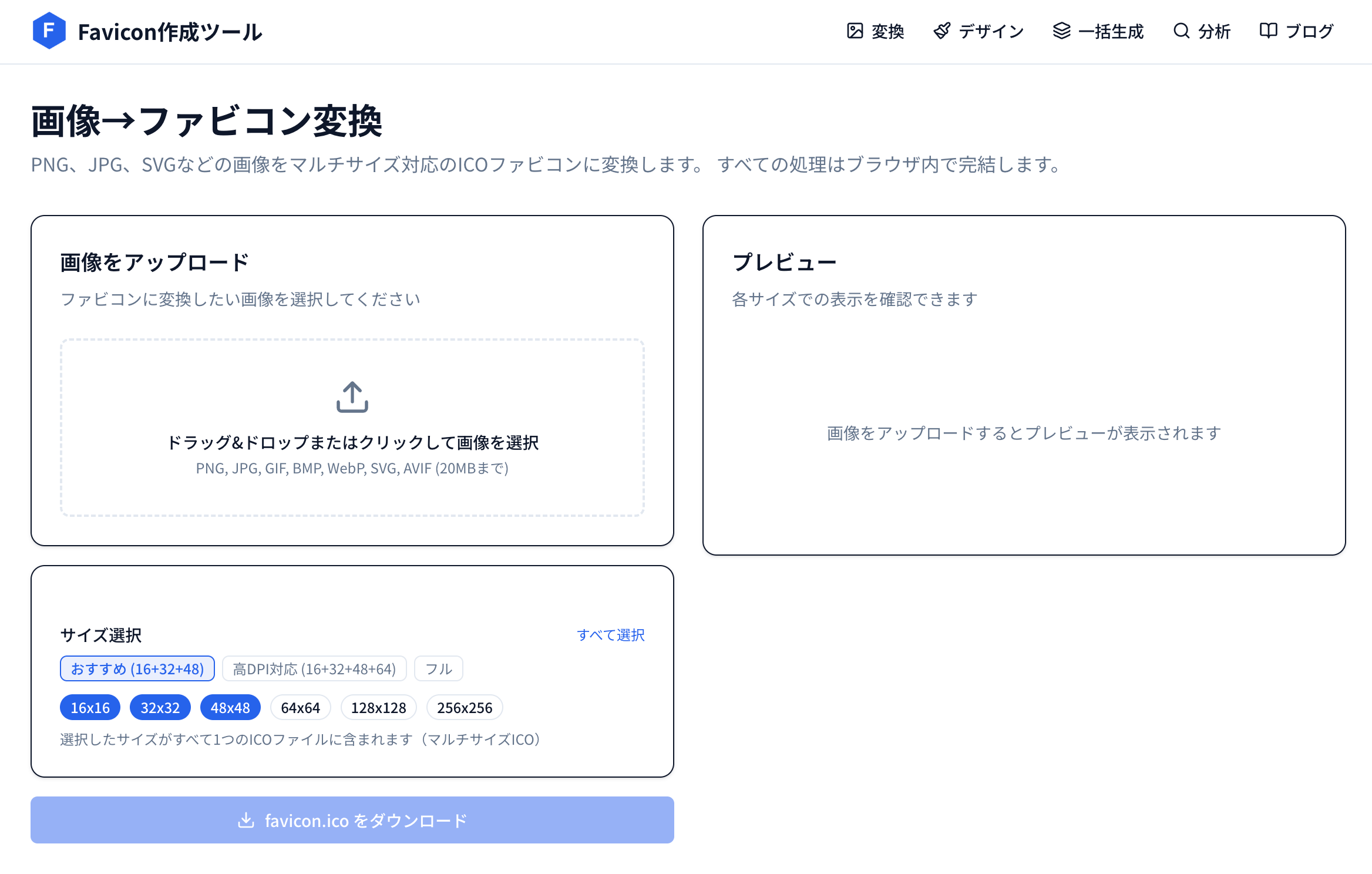
当サイトでは、用途に応じた4つのツールを提供しています。
- コンバーター:画像をアップロードしてICO/PNGに変換
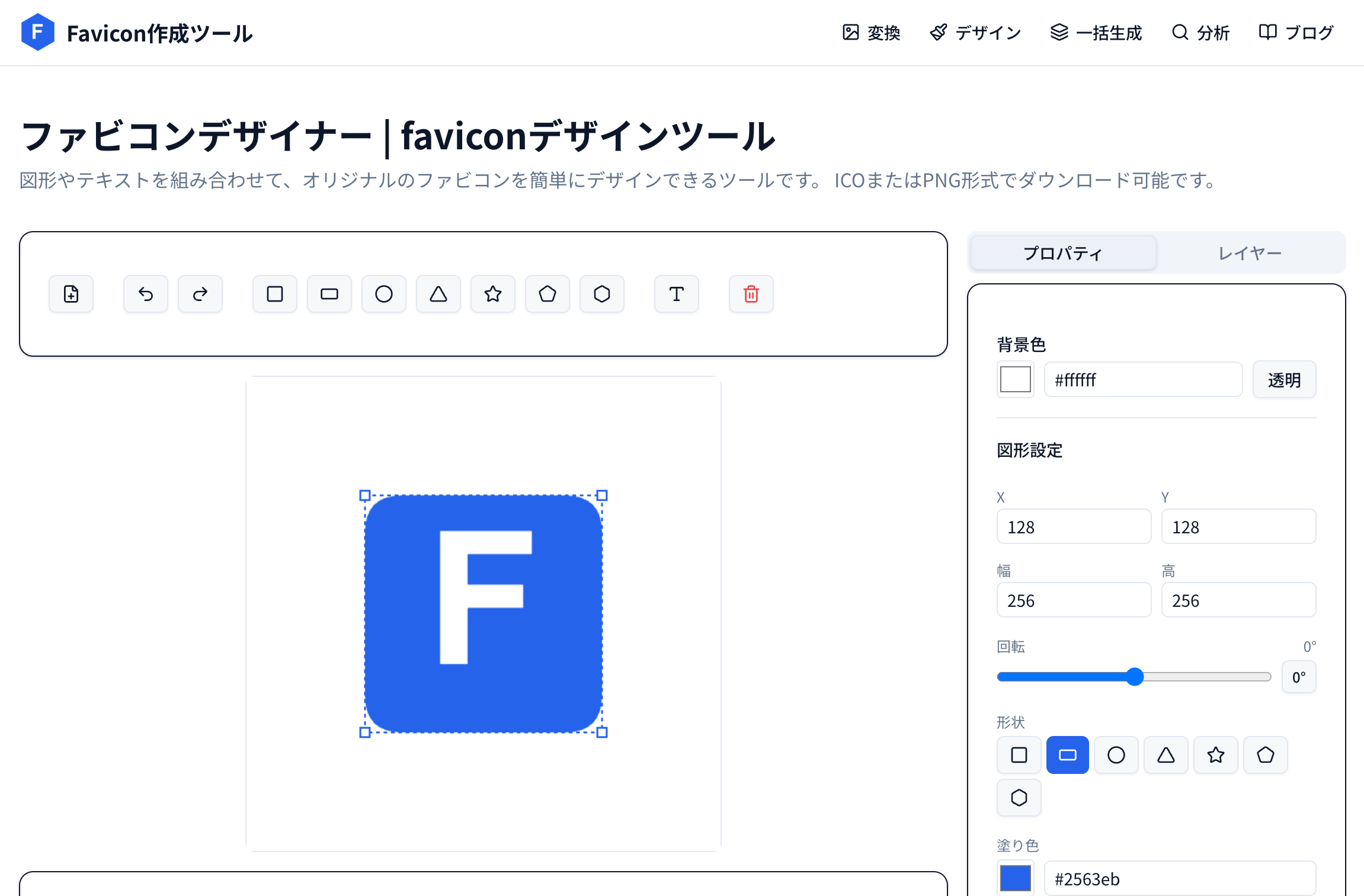
- デザイナー:テキスト・図形を配置してゼロからデザイン
- ジェネレーター:1枚の画像から全プラットフォームのアイコンをZIPで一括生成
- アナライザー:既存のICOファイルの中身を分析・プレビュー
強み:
- 画像はすべてブラウザ内で処理され、サーバーに送信されない
- 段階的縮小(ステップダウンリサイズ)を採用しており、大きな画像からの縮小でも品質が保たれる
- ICOファイルはPNG埋め込み方式のカスタムエンコーダーで生成
- デザイナーでは7種類の図形とテキストを自由に配置可能
- ジェネレーターはwebmanifest、browserconfig.xml、HTMLスニペットも同梱
- 完全日本語対応
弱み:
- AI画像生成機能はない
- SVG形式での出力には非対応
- テンプレートやプリセットデザインはない
2. favicon.io
URL: https://favicon.io
favicon.ioはテキスト・画像・絵文字・SVGの4種類の入力に対応した人気ツールです。
テキストからの生成では、Google Fontsの800種類以上のフォントから選べるのが大きな魅力です。フォント、文字色、背景色、背景の形状(丸・四角)を設定するだけで、即座にプレビューが表示されます。
出力形式: マルチサイズICO(16/32/48)、PNG各サイズ、apple-touch-icon.png、site.webmanifest
強み:
- テキスト→ファビコンの手軽さが抜群。Google Fonts全種類対応
- 絵文字からワンクリックでファビコン生成(ユニークな機能)
- SVGコードの直接入力にも対応
- ブラウザ内で処理完結
弱み:
- 英語UIのみ
- テキスト生成以外のデザインカスタマイズは限定的(図形の自由配置などはない)
- フォント検索が英語名のみで、日本語フォントの選択肢が少ない。日本語のテキストファビコンを作りたい場合は、当サイトのデザイナーツールを使うのが最も確実
テキストからファビコンを作る方法に興味がある方はこちらも参考にしてください。
3. RealFaviconGenerator
URL: https://realfavicongenerator.net
RealFaviconGeneratorはプラットフォーム別の細かいカスタマイズができる老舗ツールです。
画像をアップロードすると、iOS、Android、Windows、macOS Safari、Chrome(通常のブラウザ用)のそれぞれについて個別にプレビューと設定を調整できます。たとえば、iOSではアイコンの背景色を追加して黒背景問題を回避する、Windowsタイルでは別の色を設定する、といった細かい制御が可能です。
出力形式: favicon.ico(マルチサイズ)、SVGファビコン、各サイズPNG、apple-touch-icon、Android/Chrome用アイコン、Windowsタイル、browserconfig.xml、site.webmanifest、HTMLコード
強み:
- プラットフォーム別のカスタマイズが最も充実
- SVGファビコンの生成にも対応
- Favicon Checker(既存サイトのファビコン診断)機能あり
- WordPress、React、Next.jsなど各環境向けの導入ガイドが充実
弱み:
- 画像はサーバーにアップロードされる(数時間後に削除)
- 英語UIのみ
- デザイン機能はない(画像の用意は別途必要)
- 設定画面がやや複雑で、初心者には情報量が多い
4. Canva
URL: https://www.canva.com/ja_jp/create/favicon-design/
Canvaは汎用のグラフィックデザインツールですが、ファビコン用のテンプレートも用意されています。
豊富なテンプレート、素材ライブラリ、直感的なドラッグ&ドロップ操作で、デザイン経験がなくても見栄えの良いファビコンをデザインできます。有料プランではAI画像編集機能(Magic Edit)やBrand Kit(ブランドカラー・フォントの一括管理)も利用可能です。
出力形式: PNG、JPG、SVG(ICO形式では出力不可)
強み:
- テンプレートが豊富でデザインの自由度が高い
- 日本語UI対応、スマホアプリもある
- ロゴやバナーなど他の素材も同じツールで作れる
弱み:
- ICO形式で出力できない(PNGで書き出した後、別途ICOへの変換が必要)
- ただし、有料プラン(Canva Pro)であればSVG形式での書き出しが可能。SVGファビコンとして使うならそのままモダンブラウザで利用できる
- マルチサイズICO、webmanifest、HTMLコードなどの生成機能はない
- ファビコン特化ツールではないため、16pxでの見え方プレビューがない
- 画像はCanvaのサーバーに保存される
Canvaでデザインした画像は、当サイトの変換ツールでICOに変換できます。
5. ao-system.net ファビコン ジェネレーター
URL: https://ao-system.net/favicongenerator/
ao-system.netは出力ファイル数が最も多い日本製ツールです。1枚の画像から53種類のファイルを一括生成します。
favicon.ico(マルチサイズ)に加え、PNGを16サイズ、Android Chrome用を11サイズ、Apple Touch Iconの各バリエーション、Windowsタイルまで——考えられるほぼすべてのサイズをカバーしています。
出力形式: favicon.ico(16/24/32/48のマルチサイズ)、PNG 16種、Android Chrome 11種、Apple Touch Icon 24種、Windowsタイル4種、manifest.json
強み:
- 53ファイルの圧倒的な出力数
- ブラウザ内で処理完結(ローカル処理)
- 日本語UI
- Apple Touch Iconの
-precomposedバリエーションも生成(サーバーの404エラー防止に有効) - リアルタイム版も提供
弱み:
- デザイン機能はない(画像の用意が必要)
- テキストや絵文字からの生成はできない
- 出力ファイルが多すぎて、どれを使えばいいか初心者は迷う可能性がある
6. Quick-favi
URL: https://artclick.jp/tools/quick-favi/
Quick-faviは京都のWeb制作会社artclickが提供する日本製ツールです。PWA対応に必要なファイルをすべて一括出力できるのが特長です。
画像をアップロードすると、ICO(16/32/48/64/128/256の6サイズ)、PNG各サイズ、Apple Touch Icon、site.webmanifest、browserconfig.xml、HTMLコードスニペットがZIPにまとまってダウンロードできます。
出力形式: favicon.ico(6サイズのマルチサイズ)、PNG 8サイズ、apple-touch-icon、site.webmanifest、browserconfig.xml、HTMLコード
強み:
- ICOに6サイズ(最大256px)を含められる(他ツールは3〜4サイズが一般的)
- サイト名、テーマカラー、背景色、パディング、角丸などを細かく設定可能
- webmanifest + browserconfig.xmlの同時生成
- HTMLコードのコピーボタン付き
- ブラウザ内で処理完結、日本語UI
弱み:
- デザイン機能はない(画像の用意が必要)
- テキストや絵文字からの生成はできない
7. Favicon ジェネレーター(mintsu-dev)
URL: https://favicon-generator.mintsu-dev.com
mintsu-devのFavicon ジェネレーターは、ブラウザ内で処理が完結する日本製のシンプルなファビコン変換ツールです。画像が外部サーバーに送られることがなく、日本のWeb開発コミュニティで広く使われています。
出力形式: favicon.ico(マルチサイズ)、PNG
強み:
- 完全ローカル処理(プライバシー重視)
- 透過(アルファチャンネル)対応
- シンプルで軽量
- 日本語UI
弱み:
- Apple Touch Icon、webmanifest、HTMLコードなどの生成機能はない
- デザイン機能なし
- 出力がICOとPNGのみ
8. favicon.cc
favicon.ccはピクセル単位でドット絵を描くクラシックなファビコン作成ツールです。16x16のグリッド上に1ピクセルずつ色を塗ってデザインします。
出力形式: favicon.ico(16x16のみ)
強み:
- ドット絵を描く感覚で直感的にデザインできる
- アニメーションファビコン(複数フレーム)の作成に対応(ただしFirefoxのみ表示可能)
- コミュニティギャラリーから他のユーザーの作品を参考にできる
- 完全無料
弱み:
- 16x16の単一サイズしか出力できない(マルチサイズ非対応)
- サーバーにデータを送信する方式
- SSL証明書に問題がある場合がある(セキュリティ警告が出ることも)
- UIが古く、スマホでの操作は困難
- 英語UIのみ
16x16のドット絵作成には向いていますが、2026年の実用としてはマルチサイズICOが必須なため、これ単体での利用は推奨しません。
目的別おすすめツール
「手持ちの画像をICOに変換するだけでいい」場合
おすすめ:当サイトのコンバーター または Favicon ジェネレーター(mintsu-dev)
どちらもブラウザ内処理で高速、日本語UI。当サイトは段階的縮小による高品質リサイズとマルチサイズICO対応、mintsu-devはWebAssemblyによる軽量処理が強み。
企業ロゴなど機密性の高い画像を扱う場合は、ローカル処理のこの2つが安心です。
「ロゴがなく、テキストからデザインしたい」場合
おすすめ:当サイトのデザイナー または favicon.io
当サイトのデザイナーは図形・テキストを自由に配置でき、背景色やフォントを細かく調整可能。favicon.ioはGoogle Fontsの豊富な選択肢が魅力で、入力するだけで即座にプレビューされるシンプルさが強みです。
日本語フォントを使いたい場合は当サイトのデザイナーが有利です。
「全プラットフォームのアイコンを一括で揃えたい」場合
おすすめ:当サイトのジェネレーター、ao-system.net、または RealFaviconGenerator
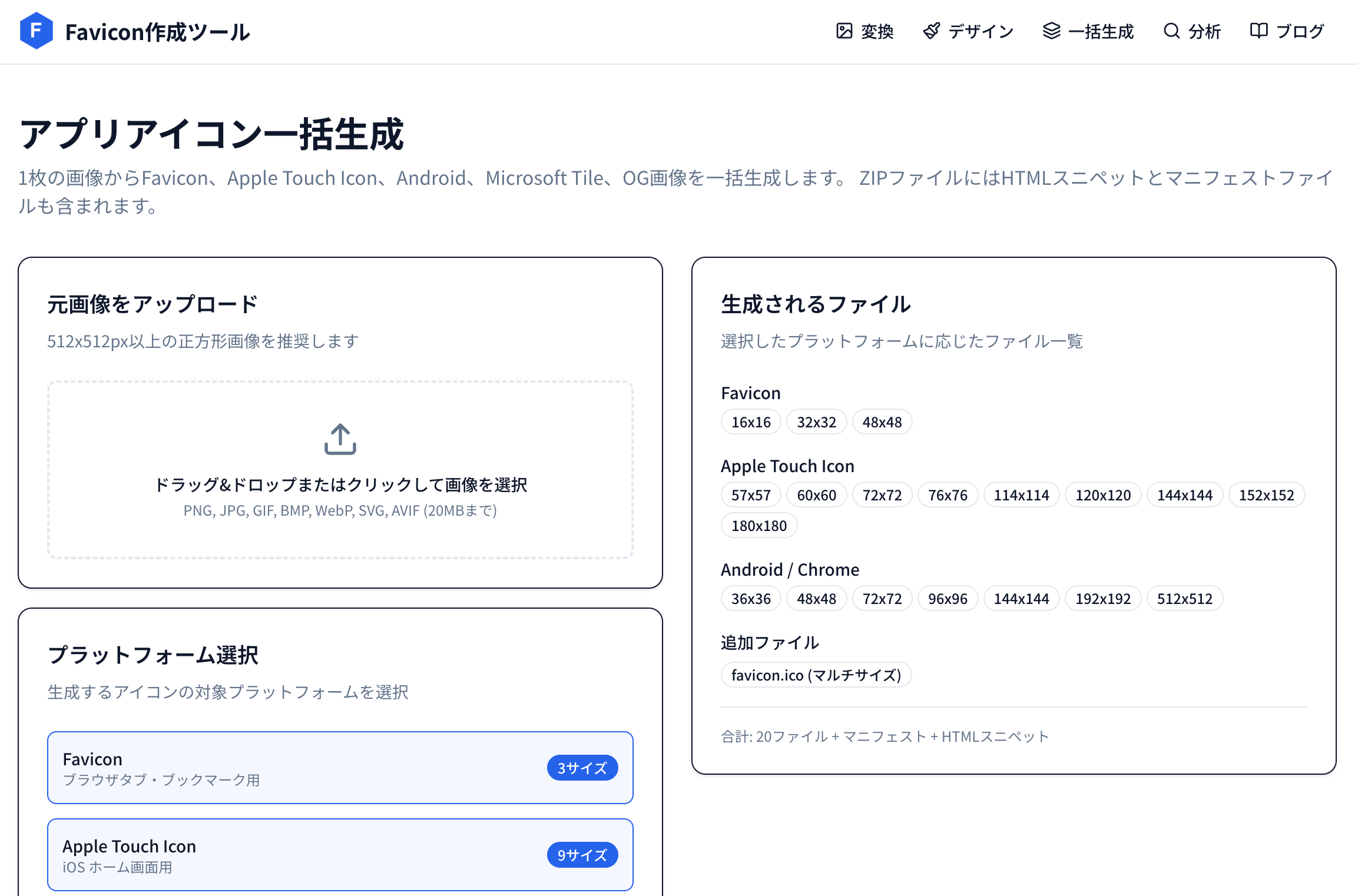
3つとも、1枚の画像からfavicon.ico + Apple Touch Icon + Android用 + webmanifest + HTMLコードを一括生成できます。
- 当サイト:ジェネレーターツールで主要サイズを一括生成、日本語UI、ローカル処理
- ao-system.net:53ファイルの圧倒的な出力数、ローカル処理
- RealFaviconGenerator:プラットフォーム別の細かいカスタマイズが可能(ただし英語UI・サーバー送信あり)
「おしゃれなテンプレートからデザインを選びたい」場合
おすすめ:Canva
テンプレートの豊富さではCanvaが圧倒的です。ただし、CanvaはICO形式で出力できないため、PNGで書き出した後に当サイトの変換ツールや他のツールでICOに変換する手順が必要です。
「既存のファビコンを分析・改善したい」場合
おすすめ:当サイトのアナライザー
ICOファイルの中身(含まれるサイズ、形式、ビット深度)を可視化し、各サイズの画像を個別にプレビュー・PNG抽出できます。「今のファビコンに何が入っているか」を確認するのに役立ちます。
RealFaviconGeneratorにもFavicon Checker機能がありますが、URLベースでのチェックになるため、手元のファイルを直接分析するなら当サイトのアナライザーが便利です。
2026年のファビコンツール最新トレンド
SVGファビコン対応の広がり
SVGファビコンはベクター形式のため、Retinaディスプレイでもぼやけず、CSSメディアクエリでダークモード自動切替も実現できます。2026年現在、Chrome・Firefox・Edge・Safari 15.4以降で対応済みです。
RealFaviconGeneratorやFaviconGenerator.ioがSVG出力に対応しています。ICOフォールバックとの併用が推奨されるため、「SVG + ICO + Apple Touch Icon」の3ファイル構成が2026年のベストプラクティスになりつつあります。
「3ファイルだけでOK」の時代へ
かつては20種類以上のサイズを用意するのが一般的でしたが、現在は以下の3ファイルで主要ブラウザ・デバイスをカバーできます。
- favicon.ico(マルチサイズ:16/32/48)— レガシーブラウザ対応
- icon.svg(SVG)— モダンブラウザ + ダークモード
- apple-touch-icon.png(180x180)— iOSホーム画面
ファイル形式の選び方と推奨構成は以下の記事で詳しく解説しています。
AI生成ファビコンの登場
CanvaのMagic Design機能や、海外ではstarryai、Recraftなど、AIでロゴやアイコンを生成できるツールが増えています。「ブランドイメージを入力するとファビコン候補を自動生成」といった使い方が今後広がる可能性があります。
ただし2026年時点では、AIが生成したデザインを16px/32pxの極小サイズでも視認できるかは別問題です。AI生成した画像をそのまま使うのではなく、生成後に小さいサイズでのプレビューと手動調整を行うことをおすすめします。
よくある質問(FAQ)
Q. 完全無料で使えるツールはどれ?
この記事で紹介したツールはすべて基本無料です。Canvaのみ、AI機能やBrand Kitなどの一部機能が有料プラン(Canva Pro)限定ですが、基本的なデザイン・書き出しは無料で利用できます。
Q. スマホからでも使えるツールは?
当サイト、favicon.io、Canva、ao-system.net、Quick-faviはスマホブラウザでも動作します。favicon.ccはピクセル単位のマウス操作を前提としているため、スマホでの利用は困難です。
スマホでのファビコン作成については以下の記事でも解説しています。
Q. 画像がサーバーに送信されないツールは?
当サイト、Favicon ジェネレーター(mintsu-dev)、ao-system.net、Quick-faviはブラウザ内で処理が完結し、画像が外部サーバーに送信されません。企業ロゴなど機密性のある画像を扱う場合はこれらのツールが安心です。
RealFaviconGeneratorはサーバーにアップロードしますが、数時間後にファイルは削除されると公表しています。
Q. マルチサイズICOを作れるツールは?
当サイト、favicon.io、RealFaviconGenerator、ao-system.net、Quick-favi、Favicon ジェネレーター(mintsu-dev)が対応しています。favicon.ccは16x16の単一サイズのみです。
マルチサイズICOの重要性についてはマルチサイズICOとは?で詳しく解説しています。
Q. SVGからICOに変換できるツールは?
当サイトのコンバーターとfavicon.ioは、SVGファイルを入力してICO/PNGに変換できます。
まとめ
最終的なおすすめを目的別にまとめます。
| やりたいこと | おすすめツール | 理由 |
|---|---|---|
| 画像をICOに変換 | 当サイト コンバーター / mintsu-dev | ローカル処理で高速・安全 |
| テキストからデザイン | 当サイト デザイナー / favicon.io | テキスト→ファビコンの手軽さ |
| 全プラットフォーム一括 | 当サイト ジェネレーター / ao-system.net | 1枚からZIPで一括出力 |
| テンプレートデザイン | Canva | テンプレの豊富さ(ICO変換は別途) |
| 細かいカスタマイズ | RealFaviconGenerator | プラットフォーム別の調整 |
| 既存ファビコン分析 | 当サイト アナライザー | ICOの中身を可視化 |
どのツールを使うにしても、最終的に必要なのは「マルチサイズICO + Apple Touch Icon」の組み合わせです。ツールを選んだら、あとは画像を用意してアップロードするだけ。数分で完了します。
ファビコンの作り方をステップバイステップで知りたい方は、以下の記事も参考にしてください。
この記事を書いた人

Favicon作成ツール 編集チーム
月間数十万人が利用するWebツールを開発・運営するチームです。ファビコンの作成・変換・設定に関する実践的なノウハウを、現場の経験をもとに発信しています。