
ファビコンの作り方【スマホ対応】|iPhoneやAndroidだけで作成・変換する方法
ファビコンスマホ作り方iPhoneAndroid
PCがなくてもファビコンは作れる
「ファビコンを作りたいけど、手元にPCがない」——そんな状況でも大丈夫です。
当サイトのツールはすべてブラウザ上で動作するため、iPhoneやAndroidのブラウザからでもファビコンの作成・変換が可能です。アプリのインストールも不要で、Safari・Chromeなどの標準ブラウザだけで完結します。
スマホでファビコンを作る方法
大きく2つのアプローチがあります。
| 方法 | 適している場合 |
|---|---|
| 画像を変換する | ロゴやアイコン画像がスマホに保存されている |
| テキストで作る | 画像がない、頭文字で簡単に作りたい |
方法①:スマホの画像をICOに変換する
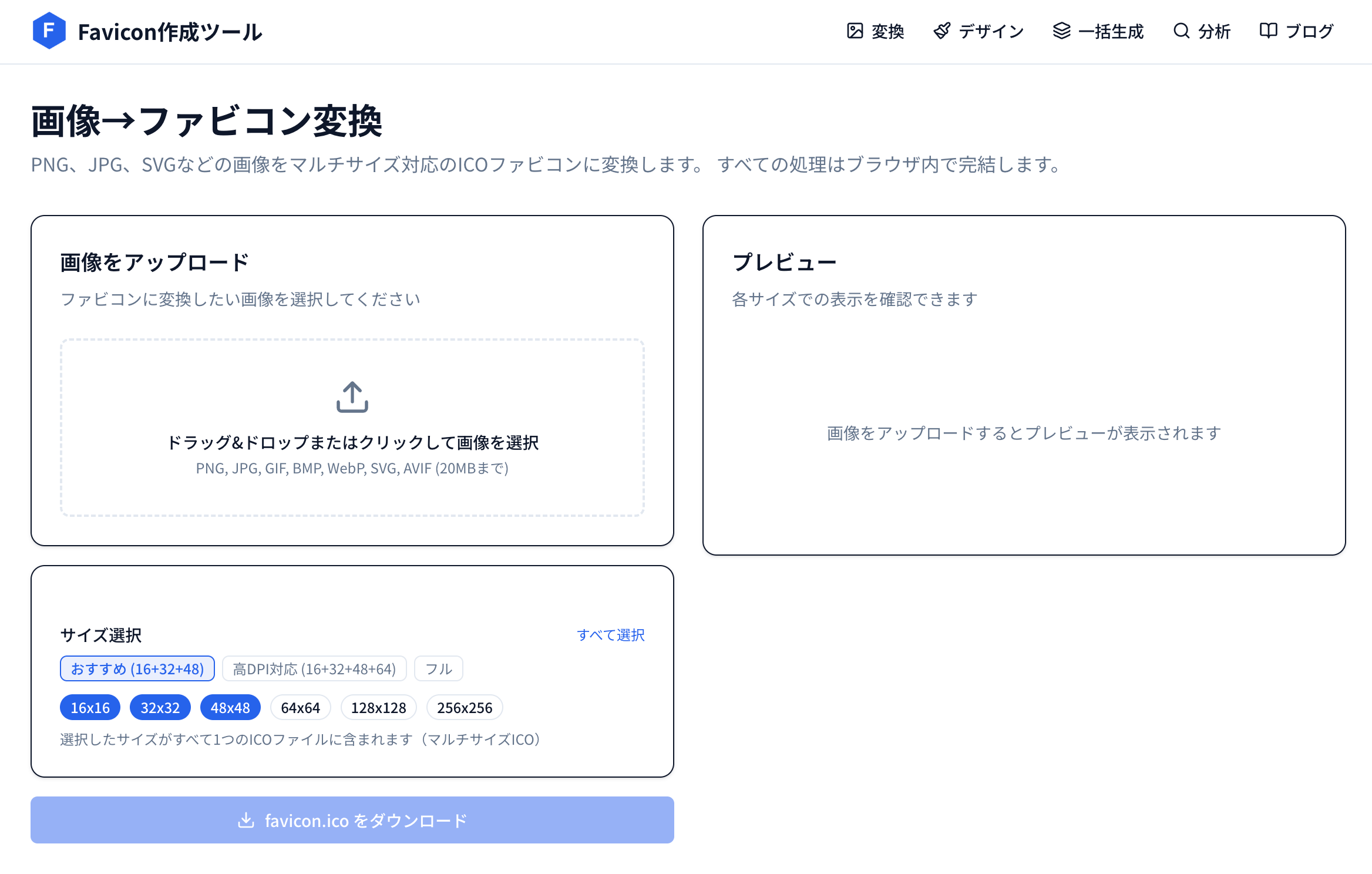
カメラロール(写真アプリ)に保存されているロゴ画像やスクリーンショットを、そのままICOファイルに変換できます。
手順
- スマホのブラウザで画像→ファビコン変換ツールを開く
- アップロードエリアをタップ
- 「写真ライブラリ」や「ファイル」から画像を選択
- サイズを選んで「favicon.ico をダウンロード」をタップ
- ダウンロードしたファイルは、端末のファイルアプリやダウンロードフォルダに保存される
ポイント
- 正方形にトリミングしてからアップロードすると仕上がりがきれいです。iPhoneなら写真アプリの編集機能、Androidならフォトアプリで1:1にトリミングできます。
- 写真(風景や人物)は16pxに縮小すると何が写っているかわからなくなります。ロゴやアイコンのようなシンプルな画像を使いましょう。
方法②:スマホでテキストファビコンを作る
画像がない場合は、サイト名の頭文字でファビコンを作る方法がおすすめです。
手順
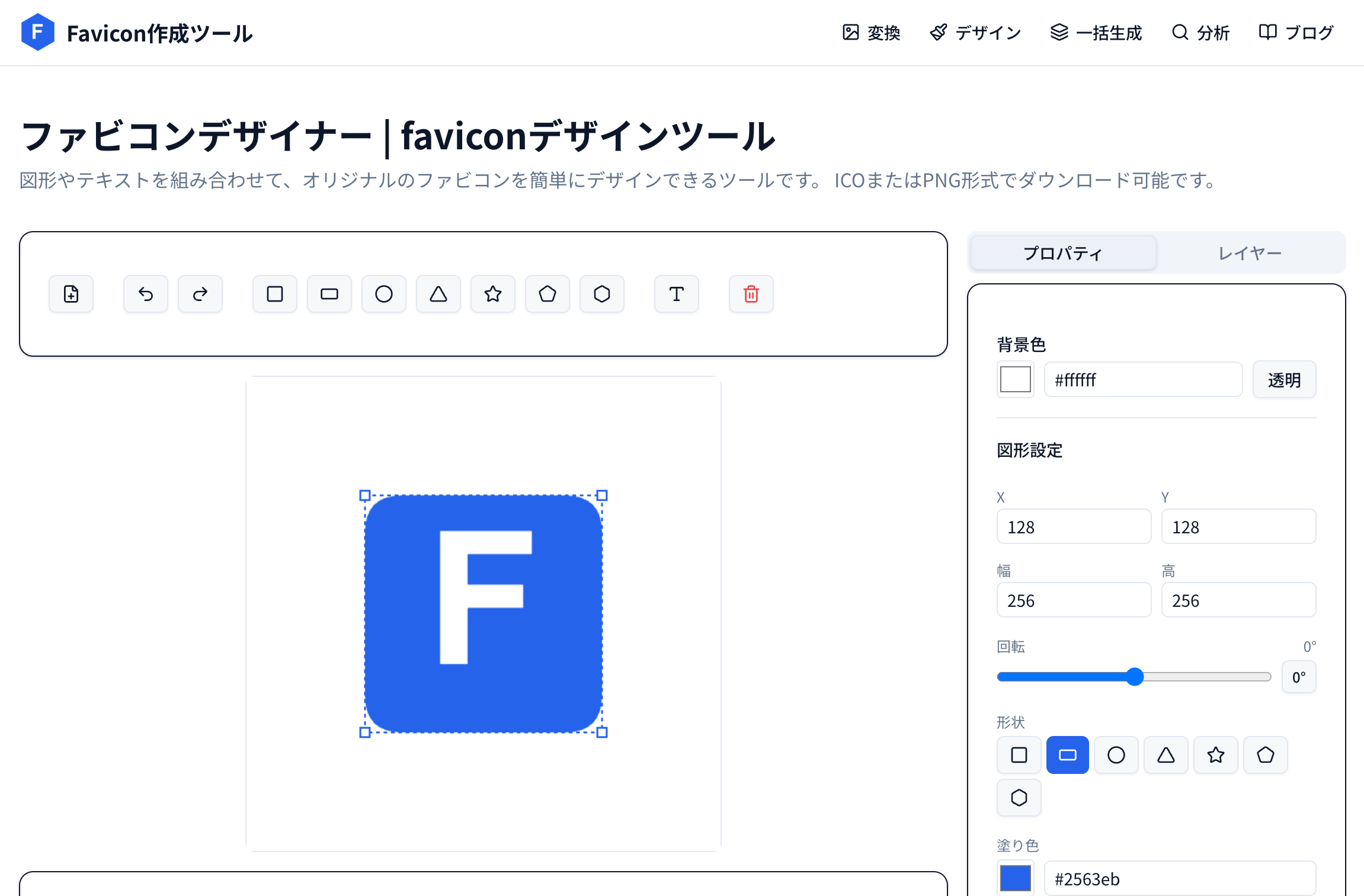
- スマホのブラウザでファビコンデザイナーを開く
- ツールバーから角丸四角を追加 → 塗り色を設定
- 「T」ボタンでテキストを追加 → 頭文字を入力
- テキスト色を白(#ffffff)に設定
- 「ICOダウンロード」をタップ
スマホ操作のコツ
- ドラッグ操作はタッチで行えます。指で図形を長押ししてから移動してください
- プロパティ調整は画面下部にスクロールすると表示されます
- 細かい数値の入力が面倒な場合は、背景を512×512で配置してテキストを大きめに設定するだけでも十分なファビコンが作れます
- 横画面にすると作業領域が広がって操作しやすくなります
作成したファビコンをスマホからサイトに設定する
WordPressの場合
WordPressアプリ、またはスマホのブラウザからWordPress管理画面にアクセスして設定できます。
https://your-site.com/wp-admin/にアクセス- 「外観」→「カスタマイズ」→「サイト基本情報」→「サイトアイコン」
- ダウンロードした画像をアップロード
Shopify・Wix・STORESの場合
各サービスのモバイル管理画面からファビコンを設定できます。詳しくは以下の記事を参照してください。
関連記事WordPressのファビコン設定方法|初心者でも5分で完了する全手順【2026年版】WordPressでファビコン(favicon)を設定する方法を3パターン解説。カスタマイザー、テーマ設定、コード直書き。反映されないときの対処法も。
スマホで作る場合の注意点
- 通信環境:ファビコンの処理自体はブラウザ内で完結しますが、ツールの初回読み込みにはインターネット接続が必要です
- ダウンロード場所:iPhoneではSafariからダウンロードしたファイルは「ファイル」アプリの「ダウンロード」フォルダに保存されます
- 画像サイズ:スマホで撮影した写真は数千px四方と巨大です。処理自体は問題ありませんが、あらかじめトリミングしておくと結果が良くなります
よくある質問
Q. iPhoneのSafariでも動作する?
はい。Safari、Chrome、Firefox、Edgeなどの主要ブラウザに対応しています。
Q. アプリのインストールは必要?
不要です。Webブラウザだけで完結します。
Q. ダウンロードしたICOファイルはどこに保存される?
- iPhone:「ファイル」アプリの「ダウンロード」フォルダ
- Android:端末のダウンロードフォルダ
まとめ
スマホでもPCと同じ品質のファビコンを作成できます。外出先で急にファビコンが必要になったときや、PCが手元にないときにぜひ活用してください。

関連記事ファビコンの作り方|無料で簡単に作成する3つの方法【2026年最新】ファビコン(favicon)を無料で作成する方法を3パターン紹介。画像からの変換、テキストでの自作、図形を組み合わせたデザインまで、目的別に手順をわかりやすく解説します。
この記事を書いた人

Favicon作成ツール 編集チーム
月間数十万人が利用するWebツールを開発・運営するチームです。ファビコンの作成・変換・設定に関する実践的なノウハウを、現場の経験をもとに発信しています。