
ファビコンの作り方|無料で簡単に作成する3つの方法【2026年最新】
ファビコンを作りたいけど、何から始めればいい?
Webサイトを公開するとき、意外と悩むのがファビコン(favicon)の準備です。ブラウザのタブに表示される小さなアイコンですが、これがあるだけでサイトの印象はぐっと変わります。
「ロゴはあるけどICO形式への変換方法がわからない」「そもそもデザインできない」「お金をかけずに済ませたい」——こうした悩みを持つ方は少なくありません。
この記事では、スキルや素材の有無に合わせた3つの作り方を紹介します。すべて無料で、ブラウザだけで完結します。
方法①:手持ちの画像やロゴからファビコンに変換する
すでにロゴやアイコン画像がある場合は、ICO形式に変換するだけで済みます。もっとも手軽な方法です。
用意するもの
- ロゴやアイコンの画像ファイル(PNG、JPG、SVG、WebPなど)
- 正方形にトリミング済みだとベスト
手順
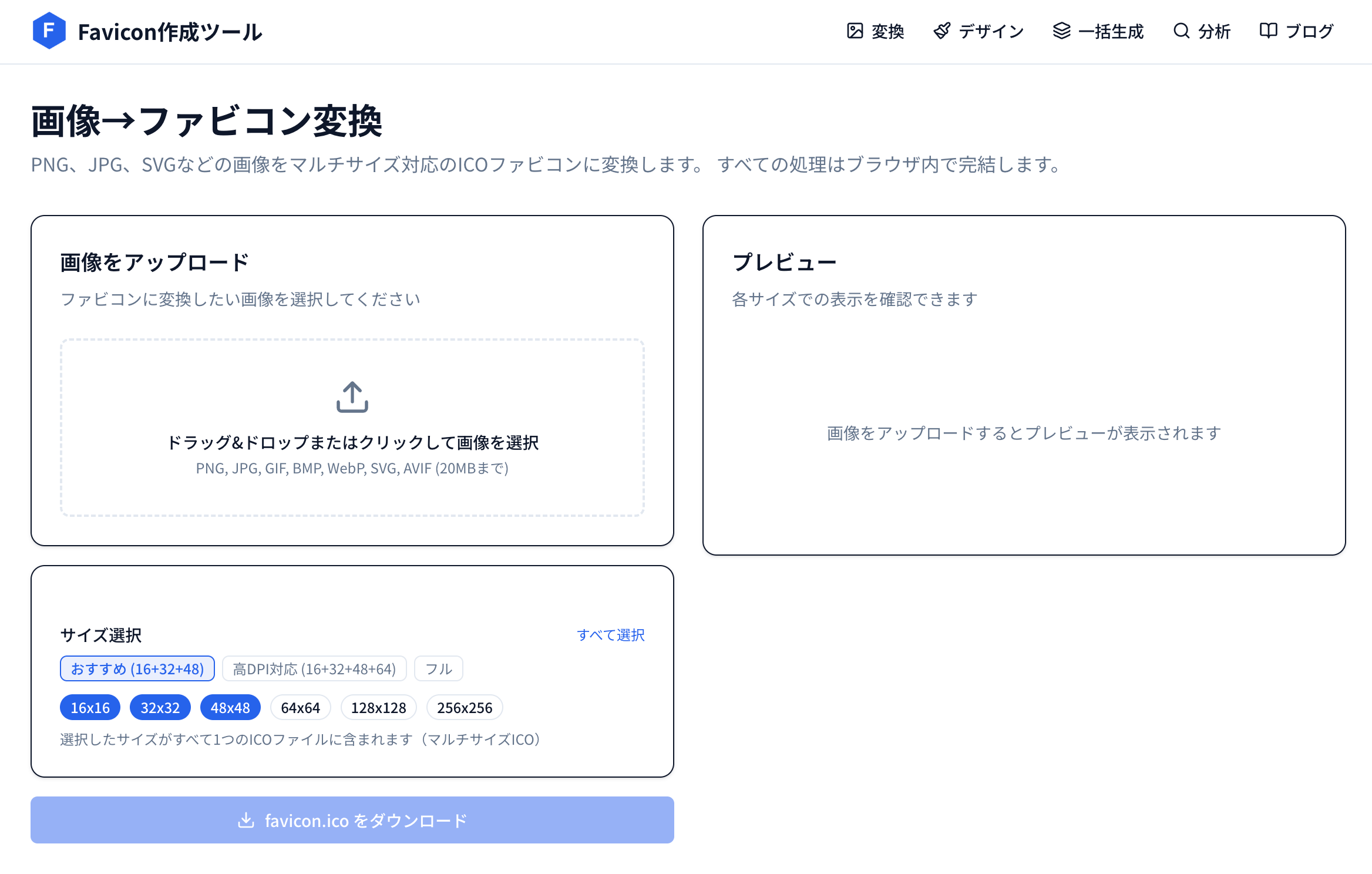
- 画像→ファビコン変換ツールにアクセス
- 画像をドラッグ&ドロップ(またはクリックして選択)
- ICOに含めるサイズを選ぶ(迷ったら「おすすめ」の16+32+48を選択)
- プレビューで各サイズの見え方を確認
- 「favicon.ico をダウンロード」をクリック
ポイント
- 元画像は512x512px以上の正方形が理想です。長方形の画像はアスペクト比が崩れるため、あらかじめトリミングしておきましょう。
- 透過PNGを使えば、背景が透明なファビコンを作れます。透過ファビコンの注意点はこちらの記事で詳しく解説しています。
- ロゴに細かい文字が含まれている場合は、シンボル部分だけを切り出した方が16pxでも判別しやすくなります。
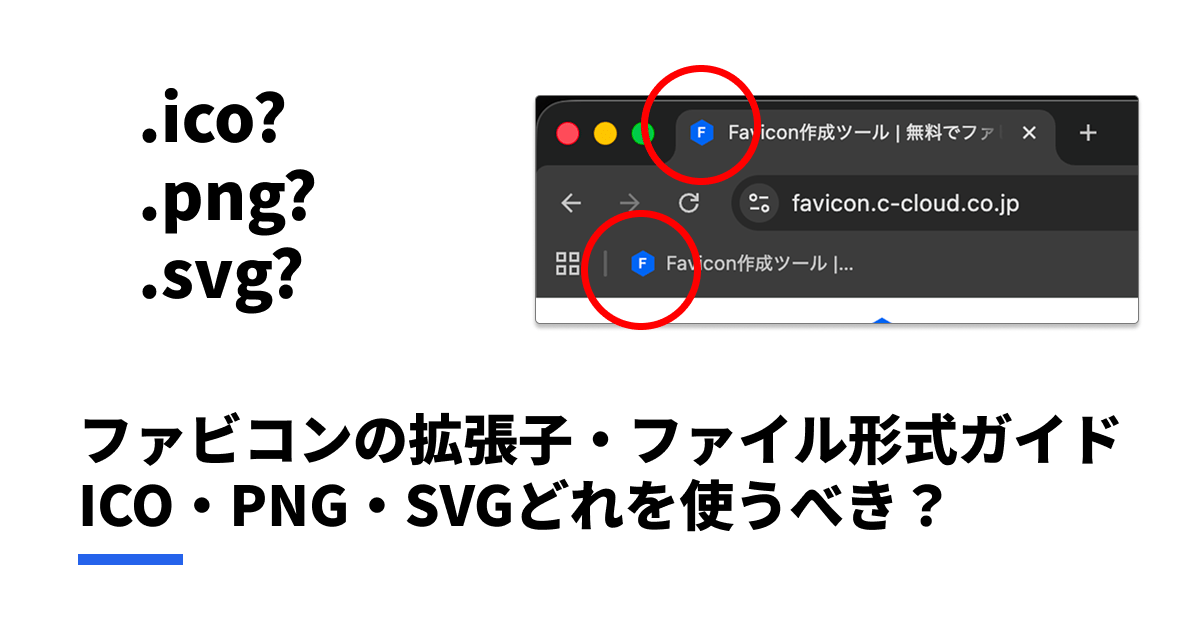
「.icoじゃないとダメ?PNGやSVGも使える?」と気になった方はこちら。
方法②:テキスト(文字)からファビコンをデザインする
ロゴがまだない、あるいはシンプルに済ませたい場合は、サイト名の頭文字を使ったファビコンが効果的です。実際、大手サービスでも頭文字1文字のファビコンは多く見かけます。
手順
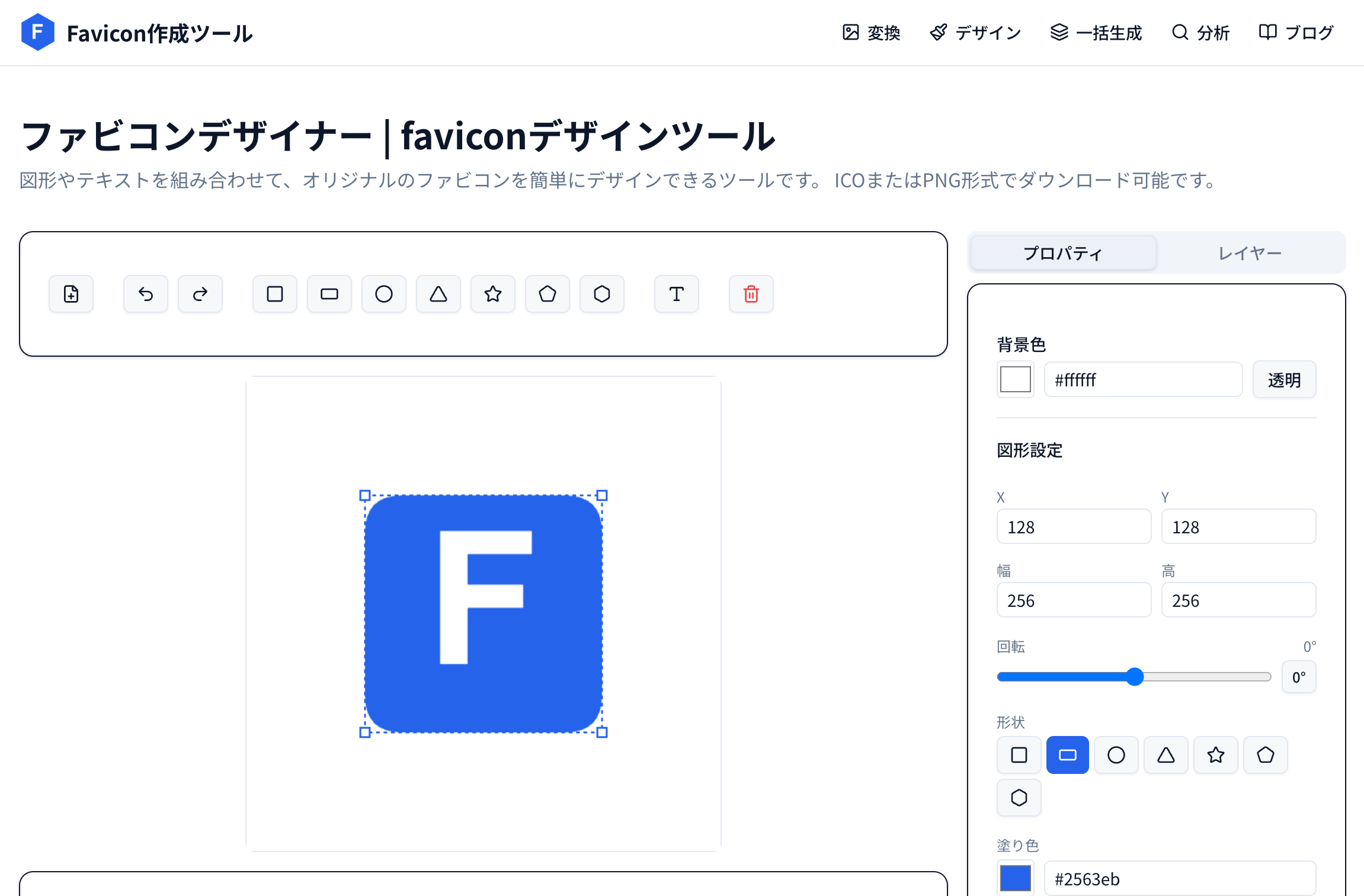
- ファビコンデザイナーにアクセス
- ツールバーの「T」ボタンでテキストレイヤーを追加
- テキスト欄にサイト名の頭文字(例:「A」「あ」)を入力
- フォント・サイズ・太さを調整
- 背景に図形(角丸四角がおすすめ)を追加して色を設定
- プレビューで16pxでの見え方を確認
- 「ICOダウンロード」で書き出し
テキストファビコンのデザインのコツ
- 文字数は1文字が鉄則。2文字以上は16pxで読めません。
- 太めのフォント(700以上のウェイト)を選ぶと潰れにくくなります。
- 背景色とテキスト色はコントラスト比4.5:1以上を意識してください。白地に薄い色は見えなくなります。
- 背景を透明にしたい場合は「透明」ボタンで設定できます。ただし、暗いテーマのブラウザでは暗い文字が見えなくなるリスクがあるので注意が必要です。
フォント選びや配色パターンをもっと詳しく知りたい方は、文字・テキストからファビコンを作成する方法をご覧ください。
よく使われる組み合わせ例
| 背景色 | 文字色 | 印象 |
|---|---|---|
| 濃い青(#1e40af) | 白 | 信頼感・ビジネス向け |
| 黒(#18181b) | 白 | モダン・ミニマル |
| 赤(#dc2626) | 白 | 情熱・インパクト |
| 白 | 濃い青 | 軽やか・クリーン |
| 緑(#16a34a) | 白 | 自然・安心感 |
方法③:図形を組み合わせてオリジナルデザインを作る
「文字だけだと味気ない」という場合は、図形を組み合わせてアイコン風のデザインを作ることもできます。デザイナーツールでは丸・四角・三角・星など7種類の図形を自由に配置できます。
アイデア例
- 角丸四角 + 文字:アプリ風のアイコン
- 丸 + 文字:SNSアイコン風
- 図形2つの重ね合わせ:シンボルマーク風
手順
- ファビコンデザイナーにアクセス
- 背景色を設定(または透明に)
- ツールバーから図形を追加
- ドラッグで位置を調整、四隅のハンドルでサイズ変更
- プロパティパネルで色・線・回転を調整
- レイヤーの重なり順を調整
- 納得いくデザインになったらICOまたはPNGでダウンロード
グリッドスナップ(16px刻み)が効いているので、要素を中央揃えにするのも簡単です。自由配置したい場合はShiftキーを押しながらドラッグしてください。
作成したらファビコンをサイトに設定しよう
ファビコンを作成したら、次はWebサイトへの設定です。設定方法はサイトの構築方法によって異なります。
もっとも基本的な方法(HTML)
favicon.icoをサイトのルートディレクトリに配置し、HTMLの<head>内に以下を追加します。
<link rel="icon" href="/favicon.ico" type="image/x-icon">
CMSを使っている場合
- WordPress:「外観 > カスタマイズ > サイト基本情報 > サイトアイコン」から設定 → 詳しい手順はこちら
- Shopify:管理画面のテーマ設定から → 詳しい手順はこちら
- Wix・STORES・ペライチ:各管理画面から → 詳しい手順はこちら
各CMS別の設定方法は、ファビコンの設定方法まとめで詳しく解説しています。
全プラットフォーム対応が必要な場合
ファビコンだけでなく、Apple Touch Icon(iOSホーム画面)やAndroid用アイコン、OG画像もまとめて準備したい場合は、アプリアイコン一括生成ツールが便利です。
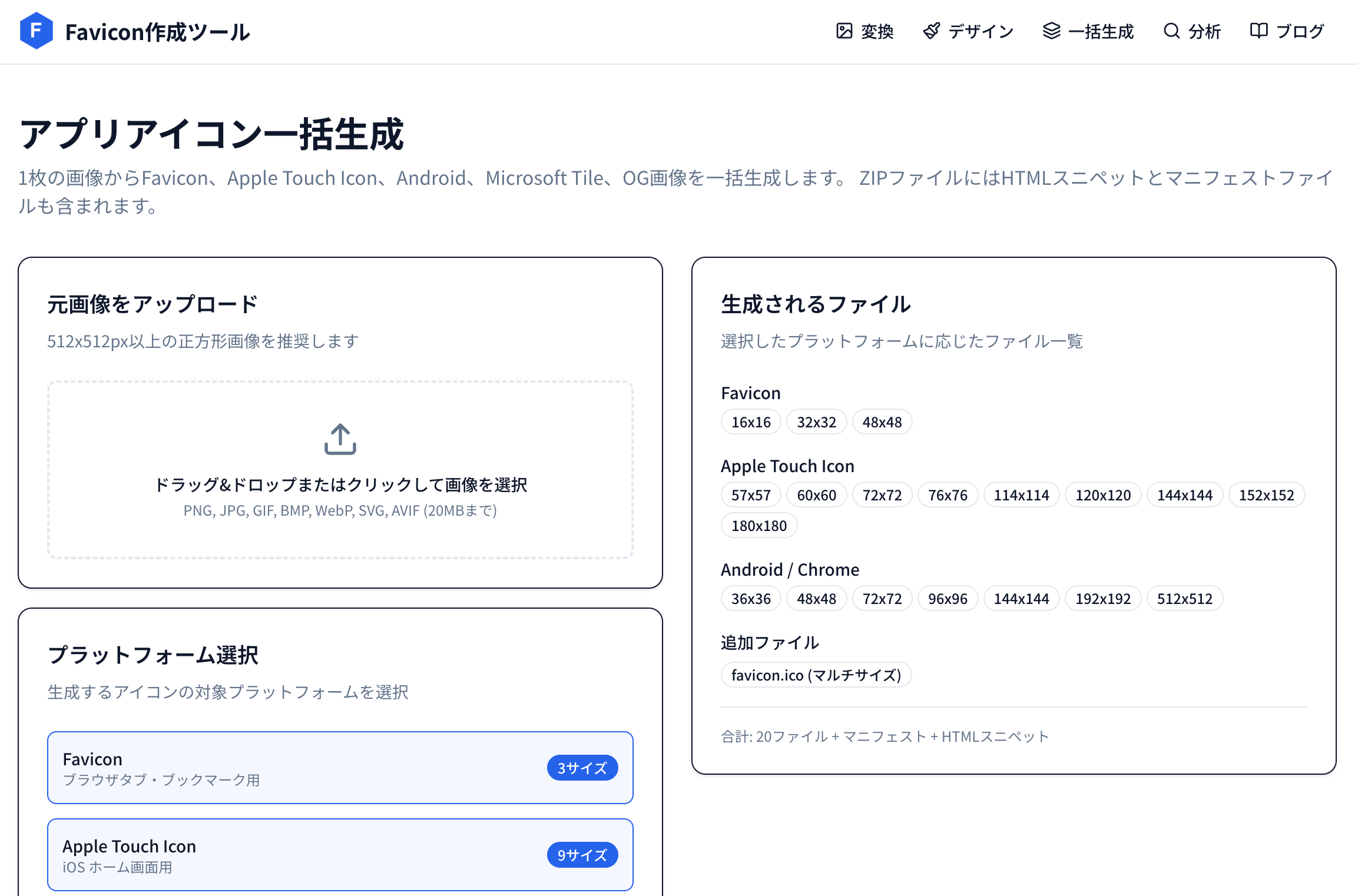
1枚の画像をアップロードするだけで、20種類以上のサイズのアイコンとマニフェストファイルをZIPでダウンロードできます。HTMLの貼り付け用コードも同梱されます。
よくある質問
Q. ファビコンの推奨サイズは?
16x16、32x32、48x48の3サイズを含むマルチサイズICOが標準です。詳しくはファビコンのサイズ一覧を参照してください。
Q. JPG画像からでも作成できる?
はい。PNG、JPG、SVG、GIF、WebP、AVIF、BMPに対応しています。ただし、透過背景が必要な場合はPNGまたはSVGを使ってください。
Q. 作ったファビコンは商用利用できる?
当サイトのツールで作成したファビコンは、商用利用を含め自由にご利用いただけます。クレジット表記も不要です(利用規約参照)。
Q. スマホからでも作れる?
はい。当サイトのツールはスマホのブラウザにも対応しています。カメラロールから画像を選んで変換したり、デザイナーで文字ファビコンを作成できます。
まとめ
どの方法でも、ブラウザ内で処理が完結するため画像がサーバーに送信されることはありません。作成したファビコンは商用利用OKで、クレジット表記も不要です。
まだファビコンを設定していない方は、ぜひ試してみてください。たった数分の作業で、サイトの印象が変わります。
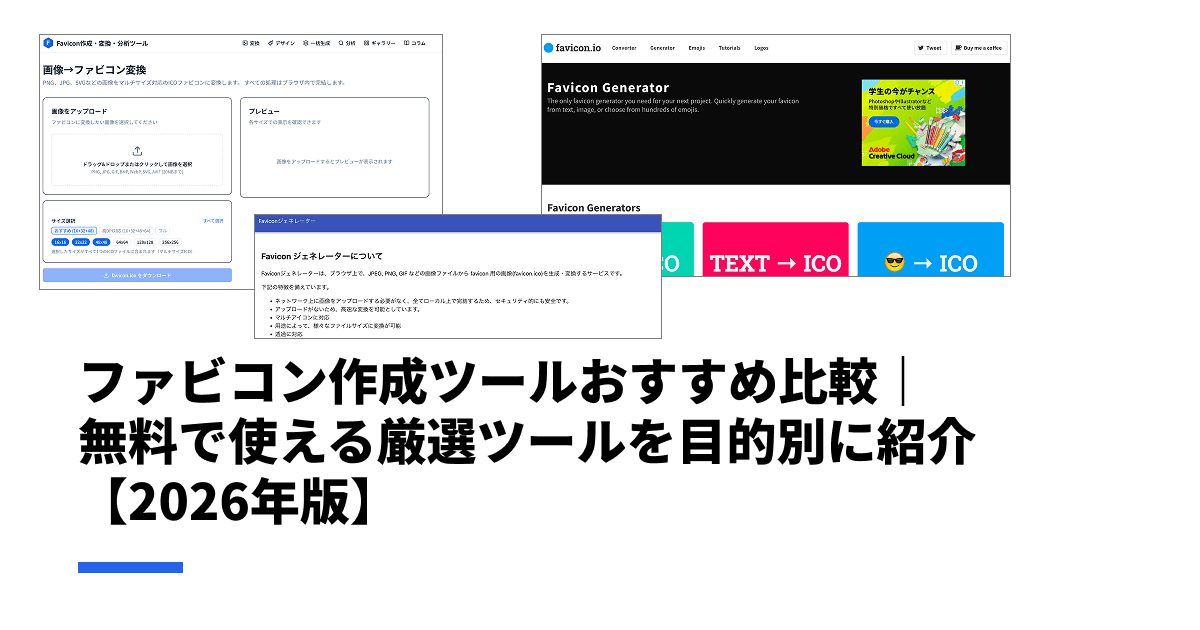
他のファビコン作成ツールとの比較も参考にしたい方はこちら。
この記事を書いた人

Favicon作成ツール 編集チーム
月間数十万人が利用するWebツールを開発・運営するチームです。ファビコンの作成・変換・設定に関する実践的なノウハウを、現場の経験をもとに発信しています。