
Shopifyでファビコンを設定する方法|管理画面からの手順・推奨サイズを解説
Shopifyストアにもファビコンは必要?
答えはイエスです。Shopifyストアを運営しているなら、ファビコンの設定はほぼ必須と言えます。
理由はシンプルです。お客さまがブラウザのタブやブックマークからあなたのストアを見たとき、ファビコンがないと他のタブに埋もれてしまうからです。ECサイトでは「あのショップをもう一度見たい」と思ったときにタブから見つけてもらえるかどうかが再訪率に直結します。
この記事では、Shopify管理画面からファビコンを設定する手順を解説します。
用意する画像
| 項目 | 推奨値 |
|---|---|
| サイズ | 32×32px以上(512×512pxを推奨) |
| 形式 | PNG(透過対応)またはSVG |
| 内容 | ショップロゴ、ブランドシンボル、頭文字 |
Shopifyは32×32px以上の画像を受け付けますが、高解像度ディスプレイでの表示を考慮して512×512pxで用意しておくのがベストです。
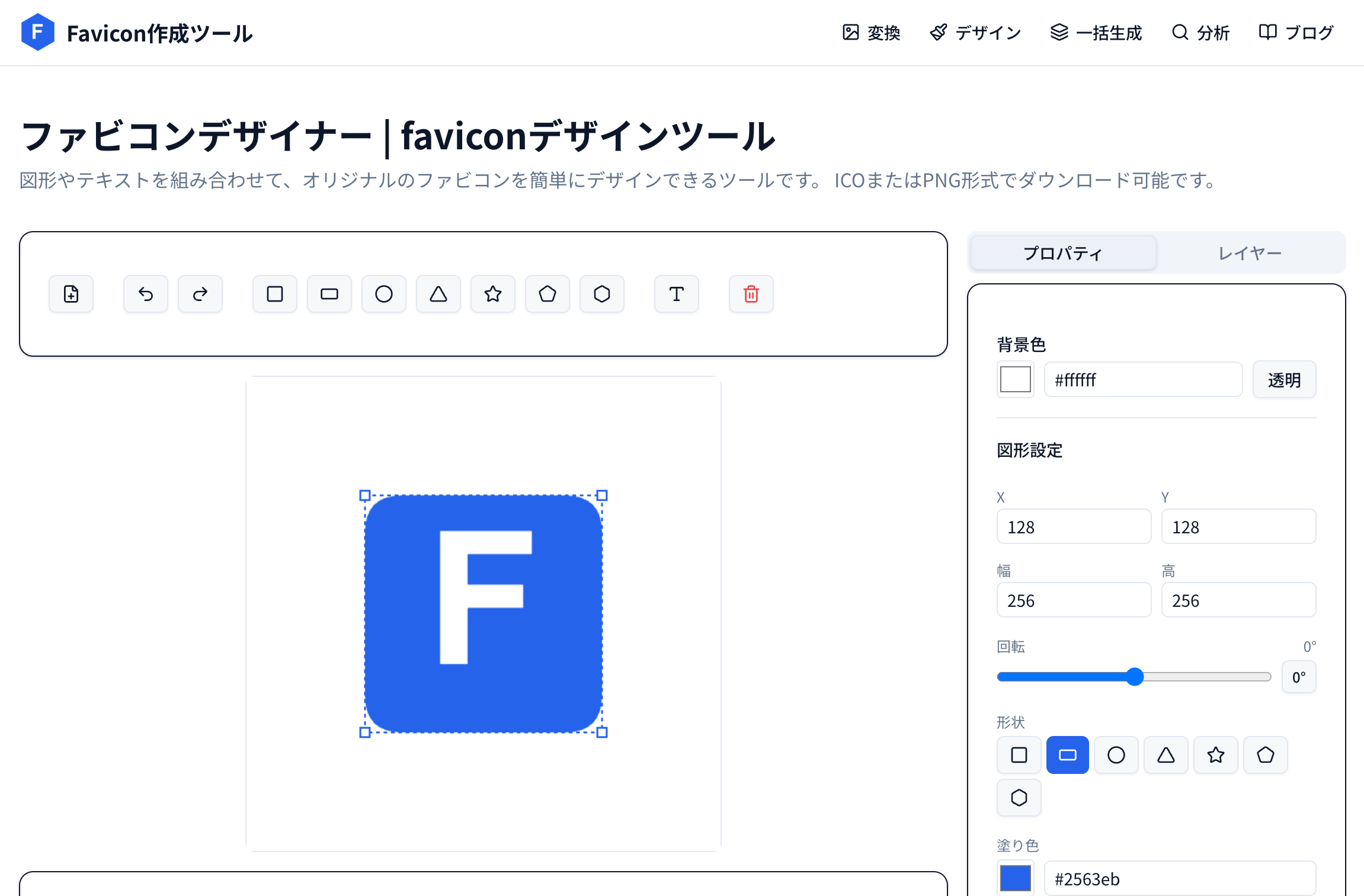
画像がない場合は、ファビコンデザイナーでショップ名の頭文字からサクッと作成できます。
設定手順
ステップ1:Shopify管理画面にログイン
ストアの管理画面(https://your-store.myshopify.com/admin)にアクセスします。
ステップ2:テーマのカスタマイズ画面を開く
左メニューから 「オンラインストア」→「テーマ」 をクリック。現在のテーマの 「カスタマイズ」 ボタンを押します。
ステップ3:テーマ設定を開く
テーマエディタ左下の 歯車アイコン(テーマ設定) をクリックします。
ステップ4:ファビコンをアップロード
「ファビコン」 セクションを探し、「画像を選択」 をクリック。用意した画像をアップロードします。
ステップ5:保存
右上の 「保存」 をクリックして完了です。
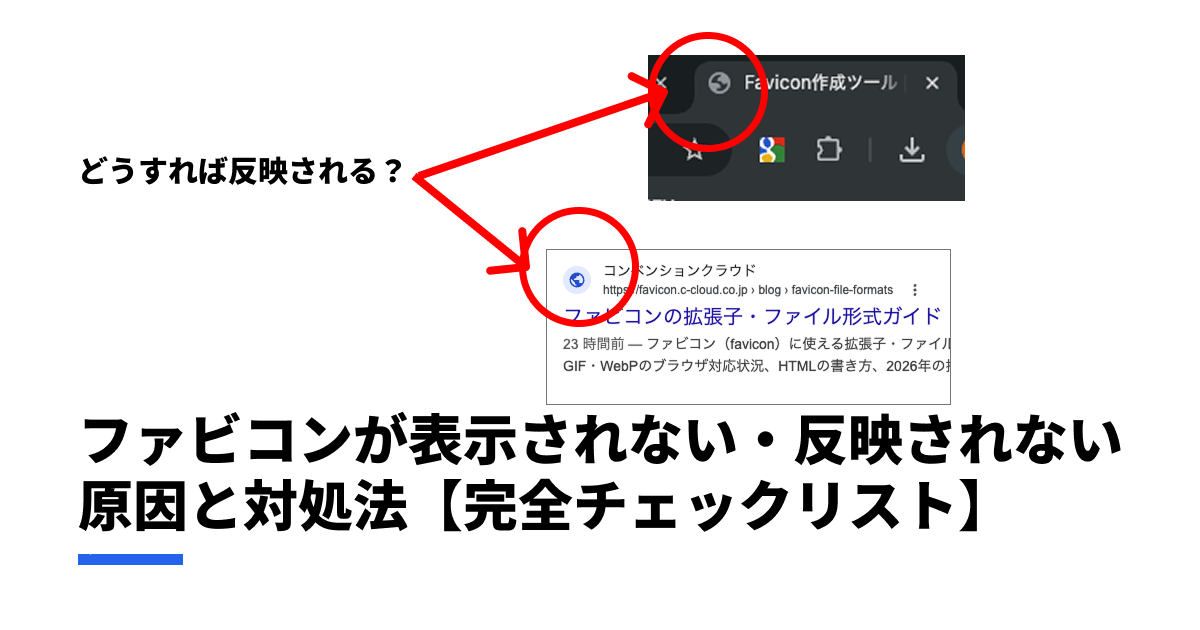
ファビコンが反映されない場合
ブラウザキャッシュ
もっとも多い原因です。Ctrl+Shift+R(Mac: Cmd+Shift+R)でスーパーリロードするか、シークレットモードで確認してください。
Shopifyのキャッシュ
Shopifyのサーバー側キャッシュが原因の場合、数分〜数時間で自然に反映されます。急ぎの場合は、テーマの「アクション」→「コードを編集」からtheme.liquidを開いて何も変更せず保存することでキャッシュが更新されることがあります。
画像形式の問題
GIF形式やBMP形式はShopifyで正常に動作しない場合があります。PNG形式を使ってください。
上記で解決しない場合は、キャッシュ・パス・サーバー設定など全原因を網羅した以下の記事もチェックしてみてください。
Shopifyでファビコンが重要な理由
ECサイトならではの理由があります。
- 信頼感の向上:ファビコンがないストアは「怪しい」と感じるユーザーもいる
- リピート率:タブやブックマークからストアを見つけやすくなる
- ブランド統一:ロゴと同じデザインのファビコンで一貫性を持たせる
- Google検索結果:モバイル検索結果にファビコンが表示され、CTRに影響
よくある質問
Q. .ico形式に変換する必要がある?
Shopifyの管理画面からアップロードする場合はPNG形式でOKです。Shopifyが自動的に適切な形式で配信してくれます。
Q. 無料プランでも設定できる?
はい。Shopifyの全プランでファビコン設定は利用可能です。
Q. ファビコンをSVG形式でアップロードできる?
Shopifyの一部テーマではSVGのアップロードに対応していますが、テーマによって動作が異なる場合があります。確実を期すならPNG形式を推奨します。
まとめ
Shopifyでのファビコン設定は 「テーマ設定 → ファビコン → 画像アップロード」 の3ステップです。
画像の準備がまだの方は、ファビコンの作り方を参考に作成してみてください。当サイトのツールで作成したファビコンはすべて商用利用OKです。
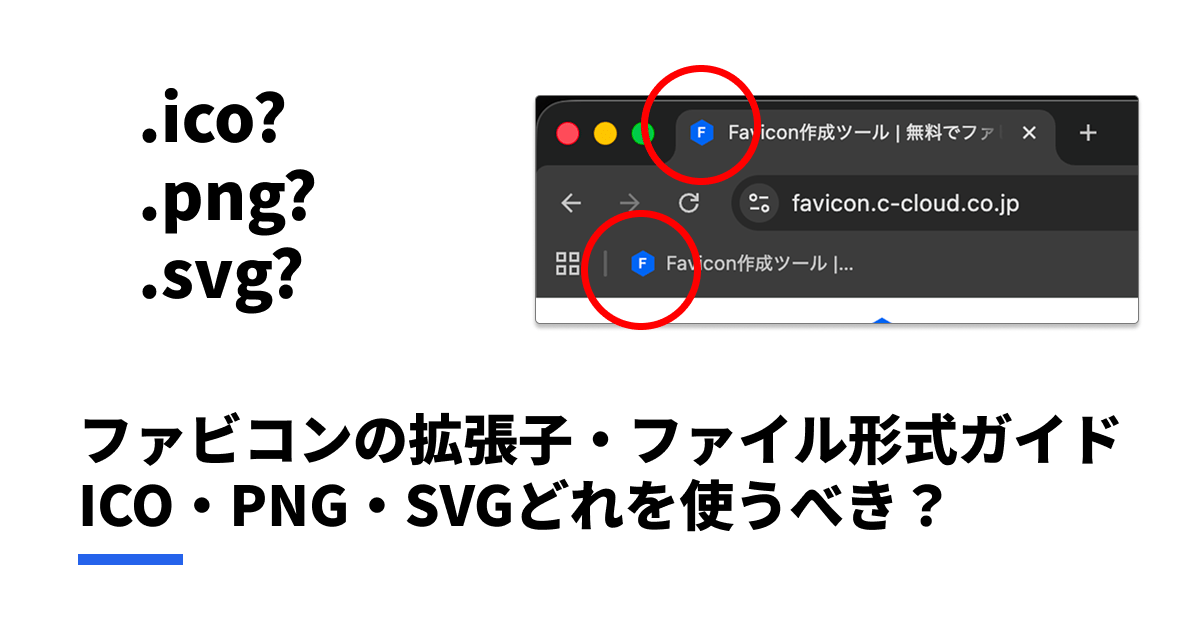
ICO・PNG・SVGなどファビコンのファイル形式の違いについてはこちら。
この記事を書いた人

Favicon作成ツール 編集チーム
月間数十万人が利用するWebツールを開発・運営するチームです。ファビコンの作成・変換・設定に関する実践的なノウハウを、現場の経験をもとに発信しています。