
ファビコンの作り方|無料で簡単に作成する3つの方法【2026年最新】
ファビコン(favicon)を無料で作成する方法を3パターン紹介。画像からの変換、テキストでの自作、図形を組み合わせたデザインまで、目的別に手順をわかりやすく解説します。
ファビコン作り方無料
PNG、JPG、SVGなどの画像をマルチサイズ対応のICOファビコンに変換します。 すべての処理はブラウザ内で完結します。
ファビコンに変換したい画像を選択してください
ドラッグ&ドロップまたはクリックして画像を選択
PNG, JPG, GIF, BMP, WebP, SVG, AVIF (20MBまで)
選択したサイズがすべて1つのICOファイルに含まれます(マルチサイズICO)
各サイズでの表示を確認できます
対応フォーマット
PNG, JPEG, GIF, BMP, WebP, SVG, AVIF
おすすめのマルチサイズ構成
ファビコン(favicon)は「favorite icon」の略で、 Webサイトを象徴する小さなアイコンです。ブラウザのタブ、ブックマーク、Google検索結果などに表示され、サイトのブランド認知を高めます。
ICO(.ico)形式は、1つのファイルに複数サイズの画像を格納できる Microsoft由来のフォーマットです。ブラウザが表示場所に応じて最適なサイズを自動選択します。 現在はPNG-in-ICO方式が標準です。
16x16、32x32、48x48など複数サイズを1ファイルにまとめたICO形式です。 1サイズのみのICOと比べ、タブ・タスクバー・デスクトップそれぞれで最適な解像度で表示されます。
| サイズ | 主な用途 | 必須度 |
|---|---|---|
| 16x16 | ブラウザタブ | ★★★ |
| 32x32 | タスクバー、ブックマーク、新しいタブ | ★★★ |
| 48x48 | デスクトップショートカット、Windows | ★★★ |
| 64x64 | 高DPIタスクバー | ★★★ |
| 128x128 | Chrome ウェブストア、高解像度表示 | ★★★ |
| 256x256 | Windowsアイコン大表示、Vista以降 | ★★★ |
★★★ = 必須 ★★☆ = 推奨 ★☆☆ = 任意
いいえ。すべての変換処理はお使いのブラウザ内で完結します。画像がサーバーに送信されることは一切ありません。
PNG、JPEG、GIF、BMP、WebP、SVG、AVIFに対応しています。透過PNG画像の透明部分はそのまま維持されます。
1つのICOファイルに複数サイズの画像をまとめた形式です。ブラウザやOSが用途に応じて最適なサイズを自動選択します。
迷った場合は16 + 32 + 48の3サイズを選べば間違いありません。
Webサイトのルートディレクトリ(例: https://example.com/favicon.ico)に配置するのが標準です。HTMLに <link rel="icon" href="/favicon.ico"> を追加すると確実です。
モダンブラウザではPNG形式のファビコンもサポートされています。ただし、古いブラウザとの互換性やマルチサイズ対応を考慮すると、ICO形式も併用するのがベストプラクティスです。
ファビコン(favicon)を無料で作成する方法を3パターン紹介。画像からの変換、テキストでの自作、図形を組み合わせたデザインまで、目的別に手順をわかりやすく解説します。
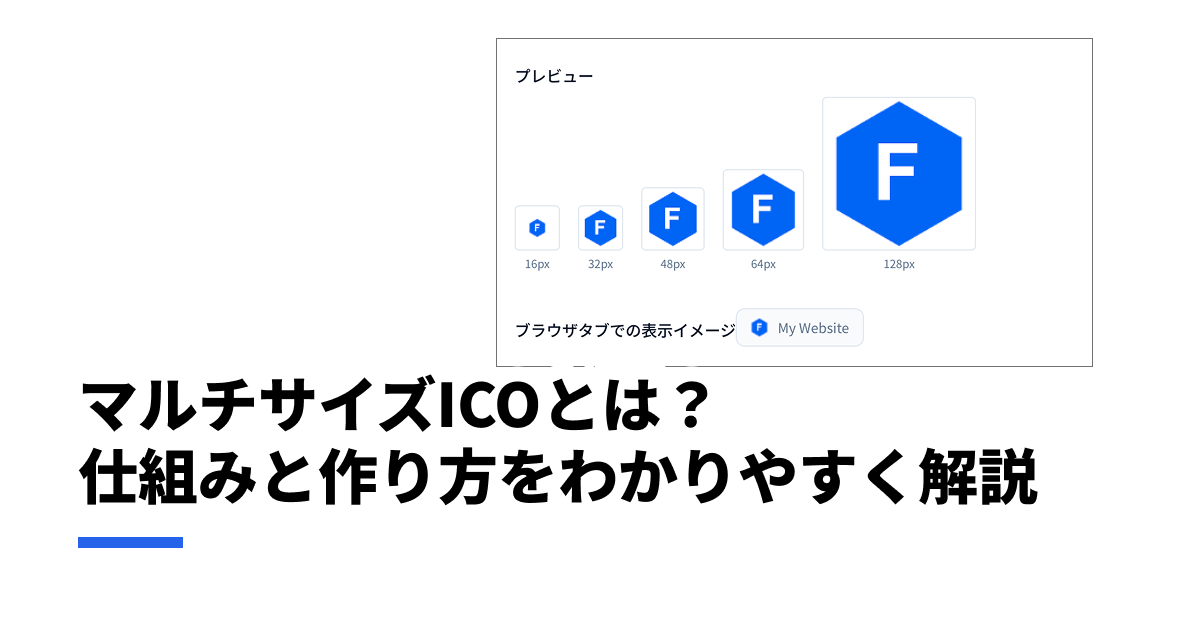
ICOファイルに複数サイズの画像を格納する「マルチサイズICO」の仕組み、メリット、作り方を解説します。
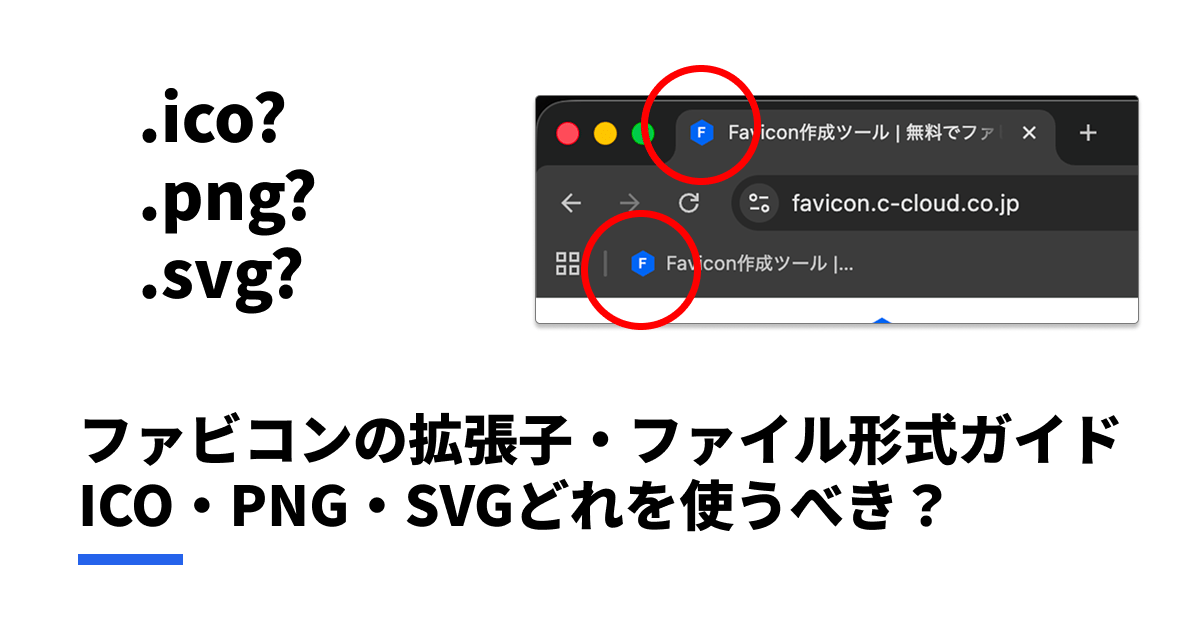
ファビコン(favicon)に使える拡張子・ファイル形式を徹底比較。ICO・PNG・SVG・GIF・WebPのブラウザ対応状況、HTMLの書き方、2026年の推奨構成まで実務目線で解説。
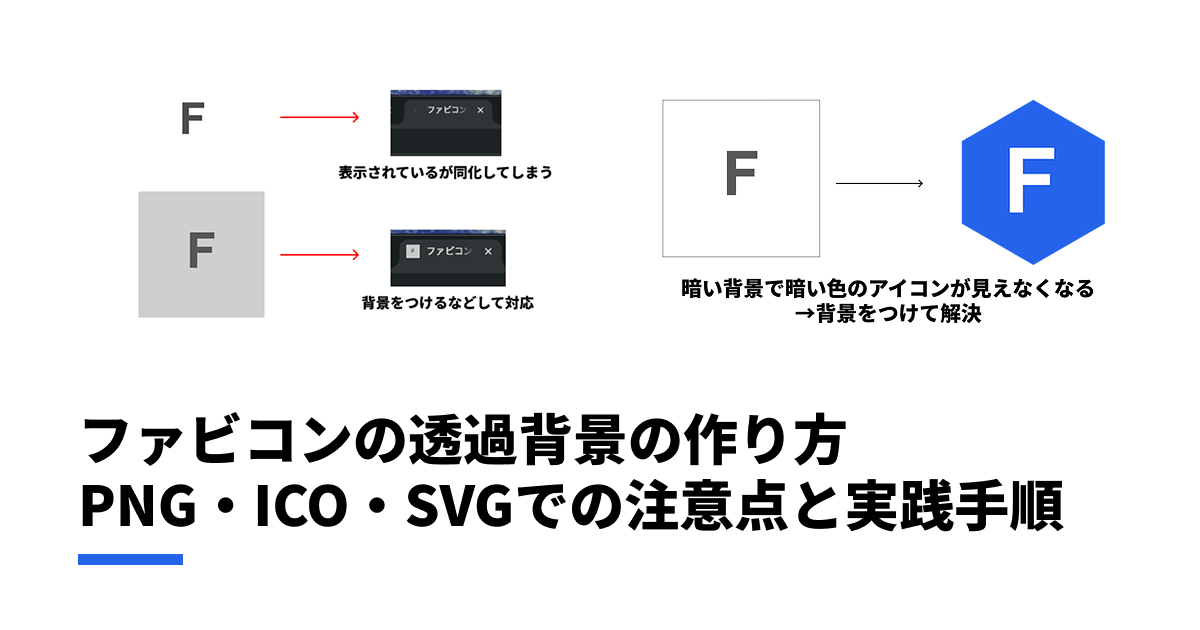
背景が透明なファビコンの作り方をPNG・ICO・SVG形式別に解説。透過が崩れる原因、ダークモードでの見え方問題、各形式での注意点と対処法も。