
ファビコンの透過背景の作り方|PNG・ICO・SVGでの注意点と実践手順
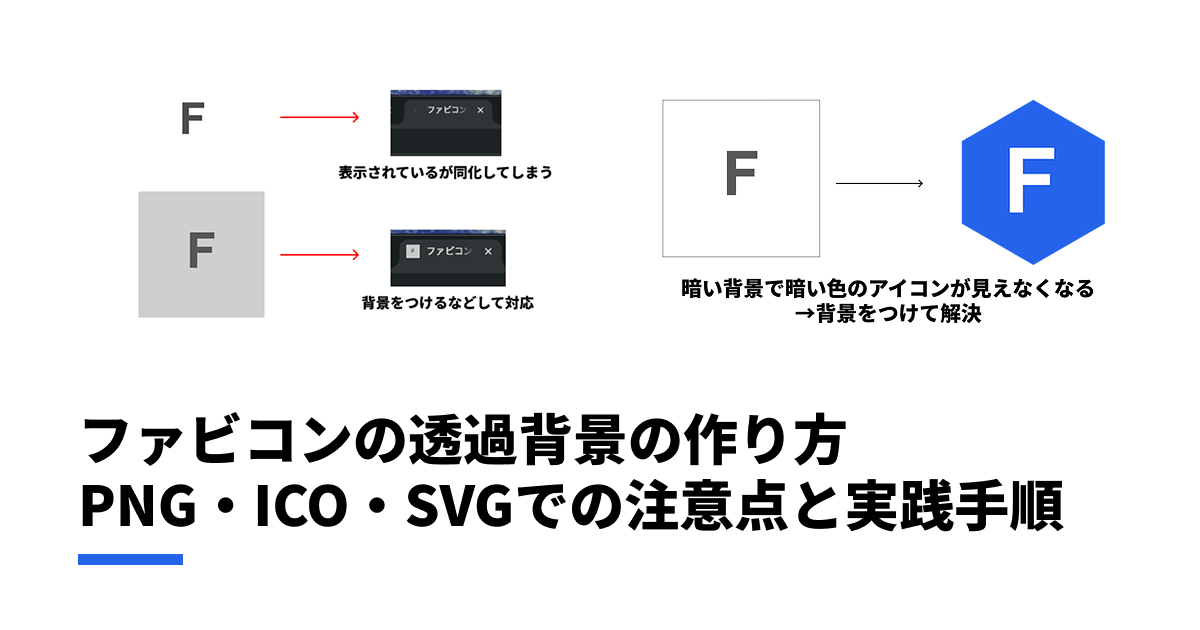
背景透明のファビコン、見た目はスッキリだが落とし穴もある
ファビコンの背景を透明にすると、ブラウザのタブ上でアイコン部分だけが浮かび上がり、すっきりした印象になります。ロゴマークの形状を活かしたい場合や、ブラウザの背景色に自然に溶け込ませたい場合には、透過背景が有効です。
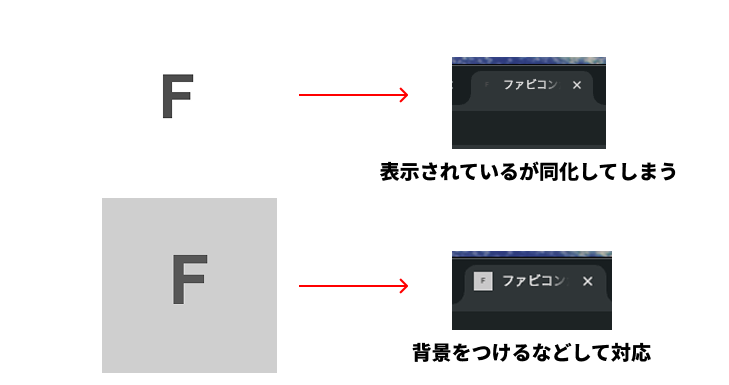
ただし、透過ファビコンには形式ごとに異なる制約があります。ICOでは内部形式の違いで透過が荒くなることがあり、ダークモード環境では暗い色のアイコンが背景に溶け込んで見えなくなるケースもあります。
この記事では、PNG・ICO・SVGの3形式それぞれで透過ファビコンを作る方法と、つまずきやすいポイントを整理します。
透過ファビコンの見え方——ブラウザタブの背景色による違い
透過ファビコンは、表示される場所の背景色によって見え方が大きく変わります。まずこの前提を押さえておきましょう。
ライトモード(明るいテーマ)の場合
ブラウザのタブ領域は白〜薄いグレーの背景になります。濃い色のアイコンなら、背景が透明でもくっきり見えます。たとえば濃紺のロゴマークを透過PNGでファビコンにすると、白いタブの上にロゴだけが浮かんで表示されます。
ダークモード(暗いテーマ)の場合
タブ領域の背景が暗いグレーや黒に近い色になります。ここで問題が起きます。黒や暗い色のアイコンは背景に溶け込んで、ほぼ見えなくなるのです。
たとえば、黒いロゴを透過背景で設定しているサイトでは、ダークモードのユーザーにはタブにファビコンがないように見えてしまいます。この問題は後半の「ダークモード・ライトモードでの注意」セクションで詳しく解説します。
ブックマークやGoogle検索結果では?
ブックマークバーやGoogle検索結果のファビコン表示領域も、ライト/ダークテーマの影響を受けます。Google検索結果では、ファビコンは丸いフレーム内に小さく表示されるため、透過背景でも視認性に問題が出にくい傾向はありますが、アイコン自体が薄い色だと目立たなくなる点は同じです。
PNG形式での透過ファビコン
PNG は透過ファビコンを作るうえでもっとも扱いやすい形式です。
アルファチャンネルで滑らかな半透明対応
PNGの透過は「アルファチャンネル」で制御されます。ピクセルごとに0〜255の256段階の透明度を持てるため、アイコンの縁を滑らかにぼかしたり、ドロップシャドウ(影)を付けたりしても、透過部分がギザギザにならず綺麗に表現できます。
これはGIF形式の透過(1ビット=完全に透明か不透明かの二択)とは大きく異なるポイントです。ファビコンのような小さい画像では、アンチエイリアスの品質がアイコンの印象を左右するため、透過ファビコンにはPNG-24(アルファチャンネル付き)を使うのが鉄則です。
PNG透過ファビコンの作り方
画像編集ソフトで作る場合(Photoshop・GIMP・Figma等):
- 新規キャンバスを512x512px、背景色を「透明」に設定
- アイコンのデザインを作成(ロゴやシンボルを配置)
- PNG形式で書き出し(Photoshopなら「Web用に保存」→PNG-24、透明にチェック)
- 書き出したPNGを変換ツールでICOに変換、またはそのままPNGファビコンとして使用
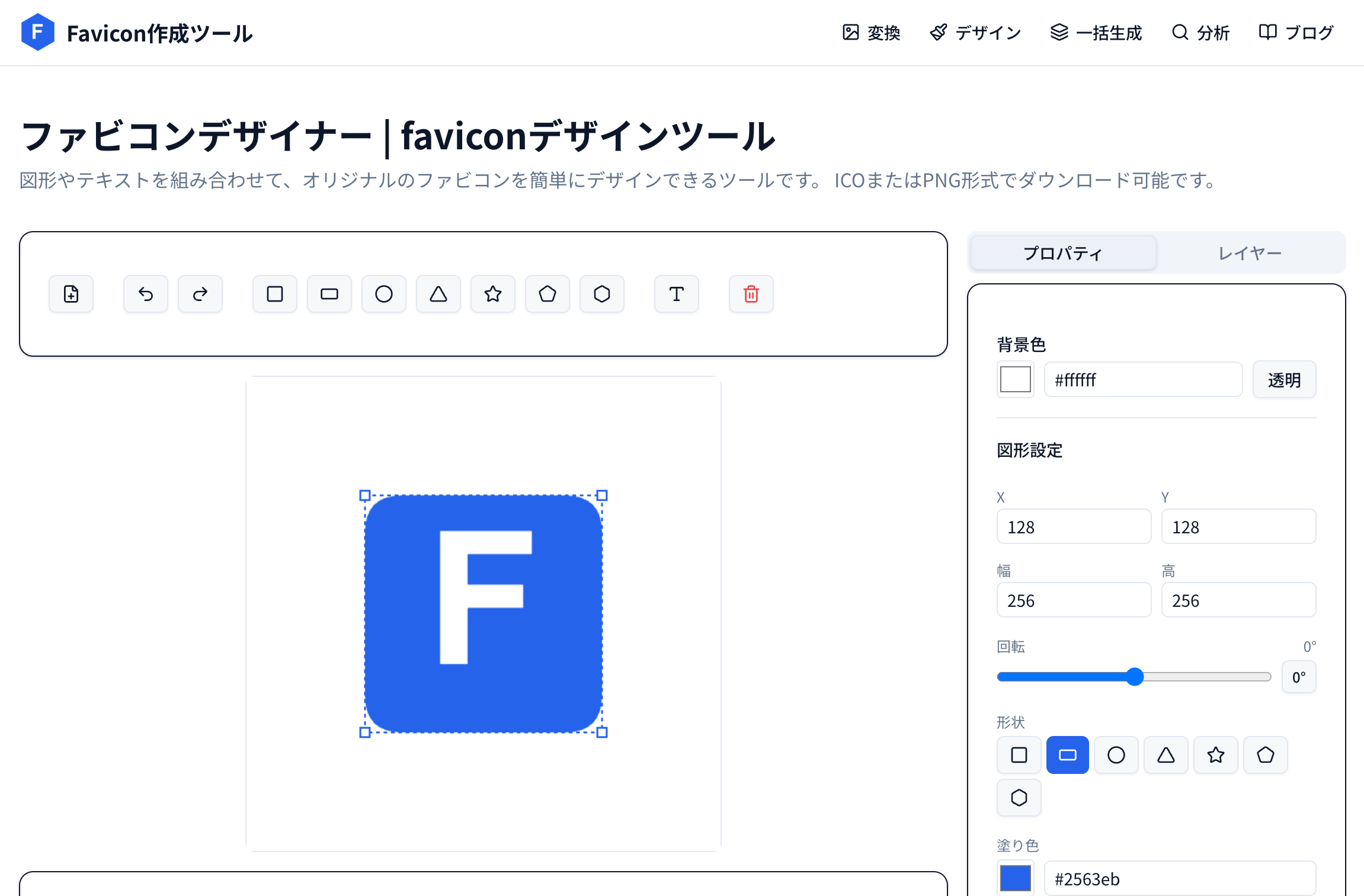
当サイトのデザイナーで作る場合:
- ファビコンデザイナーにアクセス
- 背景の設定で「透明」ボタンをクリック(キャンバス背景が市松模様になれば透過状態)
- テキストや図形でデザインを作成
- 「PNGダウンロード」または「ICOダウンロード」で書き出し
HTMLでの設定
HTMLの <head> タグ内に以下を記述します。
<!-- PNG単体で指定する場合 -->
<link rel="icon" type="image/png" sizes="32x32" href="/favicon-32x32.png">
<link rel="icon" type="image/png" sizes="16x16" href="/favicon-16x16.png">
type="image/png" と sizes を明記することで、ブラウザが正しく認識します。複数サイズを指定しておけば、表示場所に応じて最適なものが選ばれます。
ICO形式での透過
ICOはファビコンの「元祖」形式ですが、透過に関しては内部構造の違いで品質が大きく変わります。
PNG埋め込みICOなら透過OK
現在の主流は、ICOファイルの内部にPNGデータを埋め込む方式です。この場合、PNGのアルファチャンネルがそのまま保持されるため、256段階の滑らかな半透明が再現されます。ファイルサイズも軽量です。
当サイトの変換ツールやデザイナーで生成するICOファイルは、すべてこのPNG埋め込み方式を採用しています。
BMP埋め込みだと1ビット透過で荒くなる
古いツールで作られたICOファイルは、内部にBMP(ビットマップ)形式のデータを格納しています。BMPベースのICOでも透過自体は可能ですが、いくつかの問題があります。
- 1ビット透過マスク:各ピクセルが「透明」か「不透明」かの二択になるため、アイコンの縁がギザギザ(ジャギー)になる
- 半透明が使えない:影やグラデーション状の透過は再現できない
- ファイルサイズが大きい:同じ見た目でもPNG埋め込みの数倍になることがある
「透過ファビコンを作ったのに、縁がギザギザになる」「影の部分が汚く表示される」という場合は、BMP埋め込み方式のICOが原因であることがほとんどです。
透過ICOが崩れるときの対策
| 症状 | 原因 | 対策 |
|---|---|---|
| 縁がギザギザになる | BMP埋め込み(1ビット透過マスク) | PNG埋め込みICOで再作成する |
| 影・グラデーションが汚い | BMP埋め込みで半透明を表現できない | PNG埋め込みICOに変換する |
| 特定のブラウザで透過されない | 古いICO形式の互換性問題 | PNG埋め込みICOで再作成する |
| 背景が黒くなる | 透過情報が欠落している | 元画像の透過を確認してから変換する |
いずれの場合も、PNG埋め込み方式のICOに作り直すのが確実な解決策です。
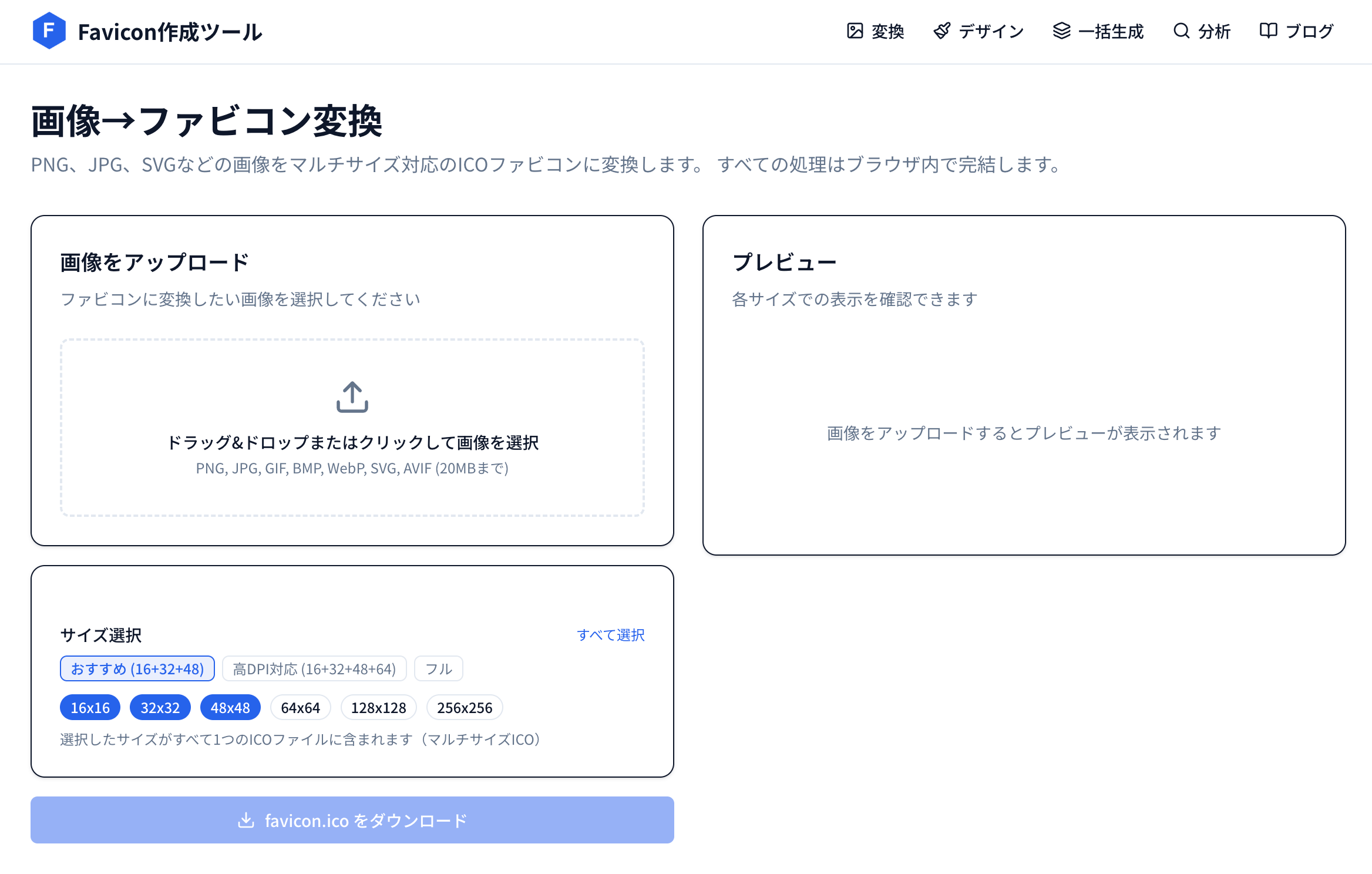
当サイトの変換ツールに透過PNGをドラッグ&ドロップすれば、PNG埋め込み方式のICOが生成されます。アルファチャンネルはそのまま保持されるので、元画像の透過品質が維持されます。
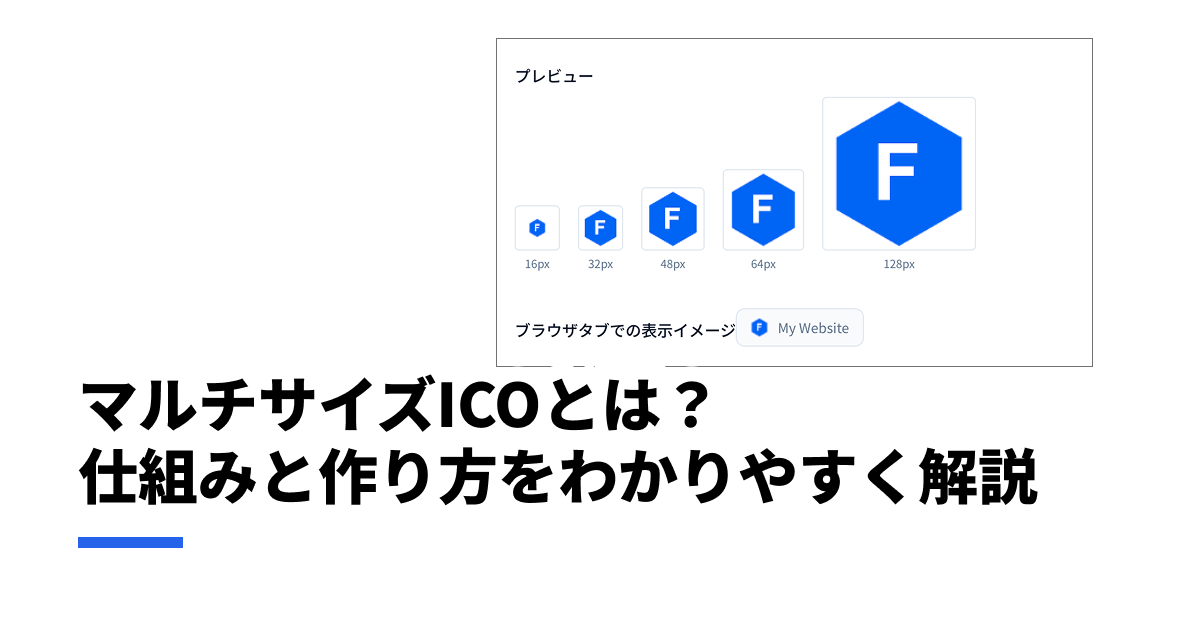
ICOのマルチサイズ構造について詳しく知りたい方はこちらの記事を参照してください。
SVG形式での透過
SVGファビコンは、透過に関してはもっともシンプルな形式です。
背景なしがデフォルト
SVGはベクター形式であり、何も描画しなければ背景は自動的に透明になります。PNGのように「背景を透明にする」という明示的な操作は不要で、図形やテキストを描いた部分だけが表示され、それ以外は透過されます。
<!-- この SVG は背景が透明。青い丸だけが表示される -->
<svg xmlns="http://www.w3.org/2000/svg" viewBox="0 0 32 32">
  <circle cx="16" cy="16" r="14" fill="#2563eb" />
</svg>
逆に、SVGで背景色を付けたい場合は <rect> 要素で明示的に矩形を敷く必要があります。
<!-- 背景色を付ける場合は rect を追加 -->
<svg xmlns="http://www.w3.org/2000/svg" viewBox="0 0 32 32">
  <rect width="32" height="32" rx="6" fill="#1e40af" />
  <text x="16" y="22" text-anchor="middle"
        font-size="20" font-weight="bold"
        font-family="Arial, sans-serif" fill="#fff">F</text>
</svg>
ダークモードでの見え方問題
SVGの透過背景が問題になるのは、やはりダークモードです。ライトモードで黒文字のロゴをSVGファビコンにすると、ダークモードのブラウザタブ上ではほぼ見えなくなります。
この問題への対策がSVGならではの強みでもあります。SVG内にCSSメディアクエリを埋め込むことで、ダークモード時に自動的にアイコンの色を変えることができます。
<svg xmlns="http://www.w3.org/2000/svg" viewBox="0 0 32 32">
  <style>
    .icon { fill: #1e293b; } /* ライトモード:暗い色 */
    @media (prefers-color-scheme: dark) {
      .icon { fill: #e2e8f0; } /* ダークモード:明るい色 */
    }
  </style>
  <circle class="icon" cx="16" cy="16" r="14" />
</svg>
この仕組みはPNGやICOでは実現できません。透過背景でダークモードにも対応したい場合、SVGは最有力の選択肢です。
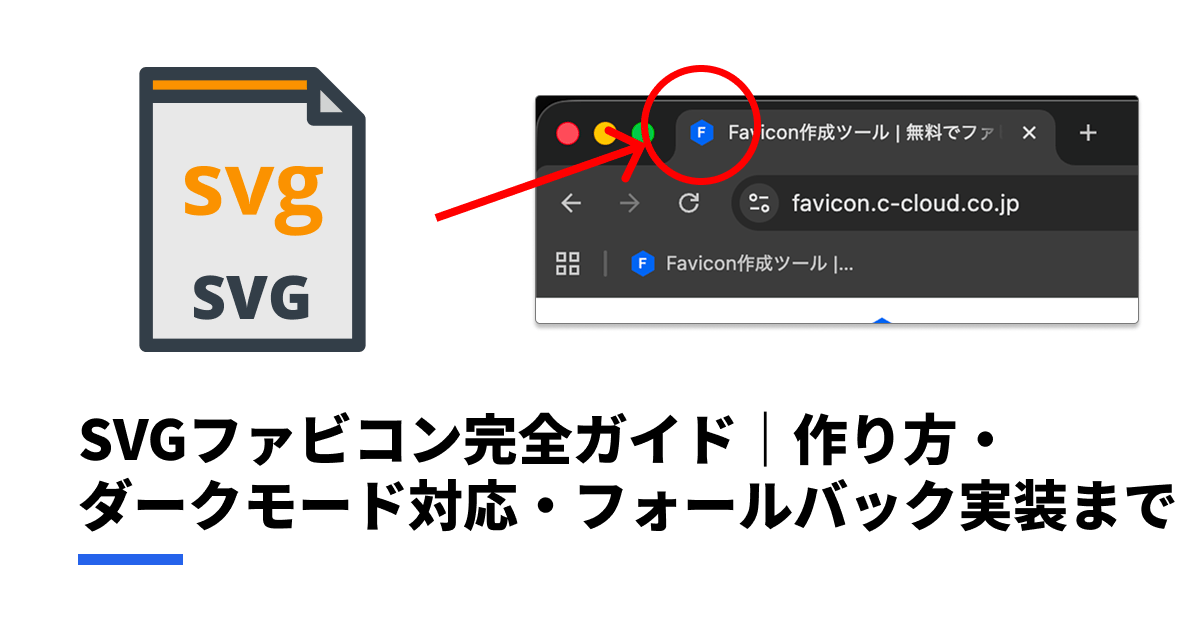
SVGファビコンの詳しい作り方やダークモード実装パターンは以下の記事で解説しています。
ダークモード・ライトモードでの注意
透過ファビコンを採用する際に、もっとも見落とされやすいのがダークモードとの相性です。ここを押さえておかないと、一定数のユーザーにファビコンが見えない状態になってしまいます。
暗い背景で暗い色のアイコンが見えなくなる問題
具体例を挙げましょう。
- 黒いロゴ + 透過背景 → ダークモードのタブ(背景:暗いグレー〜黒)で消える
- 濃い青のロゴ + 透過背景 → ダークモードでかなり見えにくくなる
- 白いロゴ + 透過背景 → ライトモードのタブ(背景:白〜薄いグレー)で消える
つまり、透過ファビコンでは「ライトでもダークでも見える色」を選ぶ必要があるのですが、両方で十分なコントラストを確保できる色は限られます。
対策1:SVGの prefers-color-scheme で自動切替
SVGファビコンなら、前述のとおりCSS内に @media (prefers-color-scheme: dark) を記述することで、ライトモードとダークモードで異なる色を使い分けられます。
<svg xmlns="http://www.w3.org/2000/svg" viewBox="0 0 32 32">
  <style>
    .bg { fill: #2563eb; }
    .fg { fill: #ffffff; }
    @media (prefers-color-scheme: dark) {
      .bg { fill: #3b82f6; }
      .fg { fill: #0f172a; }
    }
  </style>
  <rect class="bg" width="32" height="32" rx="6" />
  <text class="fg" x="16" y="22" text-anchor="middle"
        font-size="20" font-weight="bold"
        font-family="Arial, sans-serif">F</text>
</svg>
この方法は2026年3月時点で Chrome・Firefox・Edge・Safari v26以降で動作します。
対策2:PNG/ICOで <link> タグの media 属性を使い分け
PNGやICOではファイル内にCSS を埋め込めませんが、HTMLの <link> タグで media 属性を使えばテーマ別にファイルを切り替えることができます。
<!-- ライトモード用(暗い色のアイコン) -->
<link rel="icon" type="image/png" href="/favicon-light.png"
      media="(prefers-color-scheme: light)">

<!-- ダークモード用(明るい色のアイコン) -->
<link rel="icon" type="image/png" href="/favicon-dark.png"
      media="(prefers-color-scheme: dark)">
この方法ならPNGでもダークモード対応が可能です。ただし、ファビコン画像を2枚用意する必要があります。
対策3:背景色を付けた方が安全なケース
以下のようなケースでは、透過背景ではなく背景色を付ける方が無難です。
- ロゴの色が黒や白など極端な明度で、反転バージョンを用意するのが難しい
- ダークモード対応のメンテナンスコストを避けたい(SVGを使わない、media属性も面倒)
- Apple Touch Icon と統一したい(iOSホーム画面では透過背景が黒や白で塗りつぶされる)
背景に色を付けたファビコンは、ライトモードでもダークモードでも見え方が変わりません。ブランドカラーの角丸四角を背景にして白抜きのロゴを載せるパターンは、Apple・Google・X(旧Twitter)など多くのサービスが採用しています。迷ったら「背景色あり」が安全な選択です。
当サイトツールでの作成手順
当サイトのツールを使えば、透過背景のファビコンをブラウザだけで作成できます。画像がサーバーにアップロードされることはなく、すべてブラウザ内で処理が完結します。
デザイナーでゼロから作る
- ファビコンデザイナーにアクセス
- 背景の設定で「透明」ボタンをクリック — キャンバスが市松模様(透過を示すパターン)に変わります
- テキストや図形を追加してデザインを作成
- プレビューエリアで16px・32px・48pxでの見え方を確認
- 「ICOダウンロード」または「PNGダウンロード」で書き出し
既存の透過PNG画像をICOに変換する
すでに背景透明のPNG画像(ロゴなど)がある場合は、変換するだけで透過ICOが作れます。
- 画像→ファビコン変換ツールにアクセス
- 透過PNGをドラッグ&ドロップ
- サイズを選択(16+32+48の3サイズがおすすめ)
- プレビューで透過が保持されていることを確認(市松模様が背景に見えていればOK)
- 「favicon.ico をダウンロード」をクリック
変換後のICOはPNG埋め込み方式なので、アルファチャンネルによる滑らかな透過がそのまま維持されます。
よくある質問(FAQ)
Q. 透過PNGからICOに変換したら背景が黒くなった。なぜ?
変換ツールによっては、透過(アルファチャンネル)を正しく処理できず、透明部分が黒や白で塗りつぶされることがあります。とくにBMP形式でICOを生成する古いツールで起きやすい問題です。PNG埋め込み方式のICOを生成するツールを使えば、透過は正しく保持されます。当サイトの変換ツールはPNG埋め込み方式で出力するため、この問題は発生しません。
Q. Apple Touch Icon(iOSホーム画面アイコン)でも透過は有効?
iOSのホーム画面アイコンでは、透過背景は推奨されません。Appleの仕様では、透明部分が黒で塗りつぶされて表示されます。Apple Touch Iconには背景色を付けた180x180pxのPNGを用意するのが正解です。ブラウザタブ用の透過ファビコンとは別に準備してください。
Q. JPEGからでも透過ファビコンは作れる?
JPEG形式は透過に対応していません。JPEG画像をそのまま変換すると、背景色がそのまま残ります。透過ファビコンを作るには、元画像をPNGまたはSVG形式で用意し、画像編集ソフトで背景を透明にしてから変換してください。
Q. 透過ファビコンとGoogle検索結果の相性は?
Googleは検索結果にファビコンを表示しますが、表示領域の背景色はGoogleの仕様に依存します。透過ファビコンでも基本的に問題なく表示されますが、アイコンの色が薄いと目立ちにくくなることがあります。Googleは48pxの倍数のファビコンを推奨しているため、透過・非透過にかかわらず48x48px以上のサイズを用意しておきましょう。
Q. ファビコンの透過を確認する方法は?
ブラウザの開発者ツール(F12キー)→ Networkタブでファビコンのリクエストを探し、レスポンスの画像をプレビューします。背景が市松模様で表示されていれば透過が有効です。また、当サイトの分析ツールにURLを入力すれば、設定されているファビコンの形式やサイズを一覧で確認できます。
まとめ
| 形式 | 透過の仕組み | メリット | 注意点 |
|---|---|---|---|
| PNG | アルファチャンネル(256段階) | 滑らかな半透明、制作が簡単 | ダークモード自動対応は不可 |
| ICO(PNG埋め込み) | PNGのアルファチャンネルを保持 | 全ブラウザ対応、フォールバックに最適 | BMP埋め込みだと透過が荒くなる |
| SVG | 背景なしがデフォルト | ダークモード自動対応、ベクターで鮮明 | 古いSafari(v25以前)非対応 |
透過ファビコンを安全に運用するためのチェックリストをまとめます。
- 元画像はPNG-24(アルファチャンネル付き)で用意する
- ICO変換はPNG埋め込み方式のツールを使う
- ダークモードでの視認性を必ず確認する
- 視認性が不安なら背景色ありのデザインを検討する
- SVGなら
prefers-color-schemeでダークモード自動対応ができる - Apple Touch Iconは透過ではなく背景色付きで別途用意する
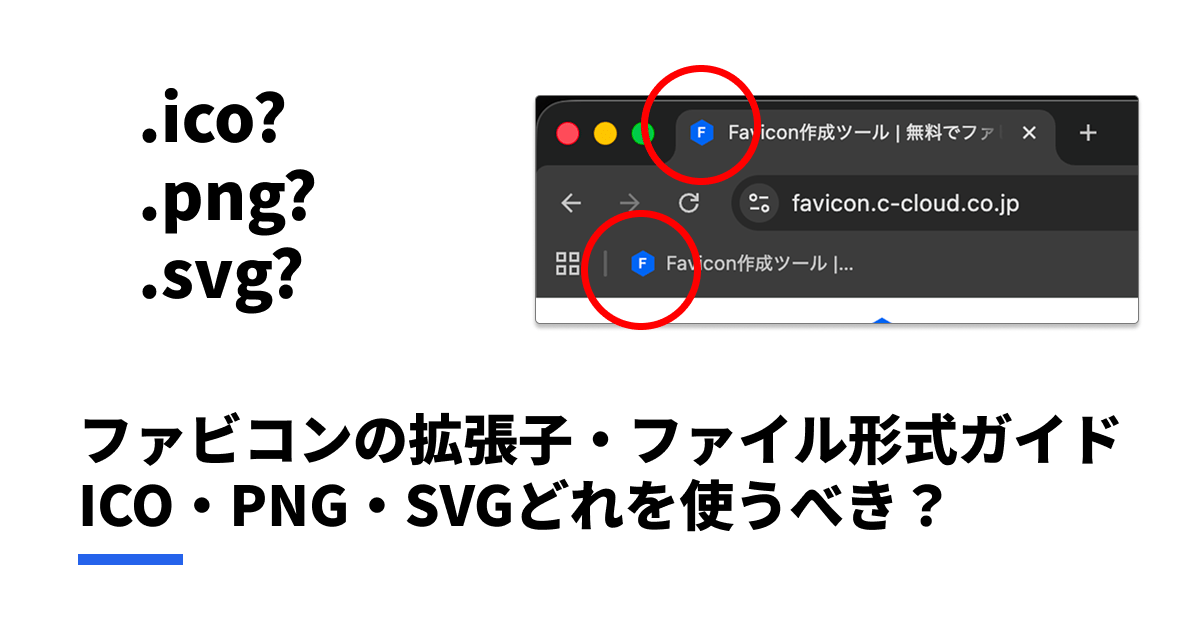
各ファイル形式の詳細な比較はこちらの記事で解説しています。
ファビコンの作り方全般については以下を参考にしてください。
この記事を書いた人

Favicon作成ツール 編集チーム
月間数十万人が利用するWebツールを開発・運営するチームです。ファビコンの作成・変換・設定に関する実践的なノウハウを、現場の経験をもとに発信しています。