
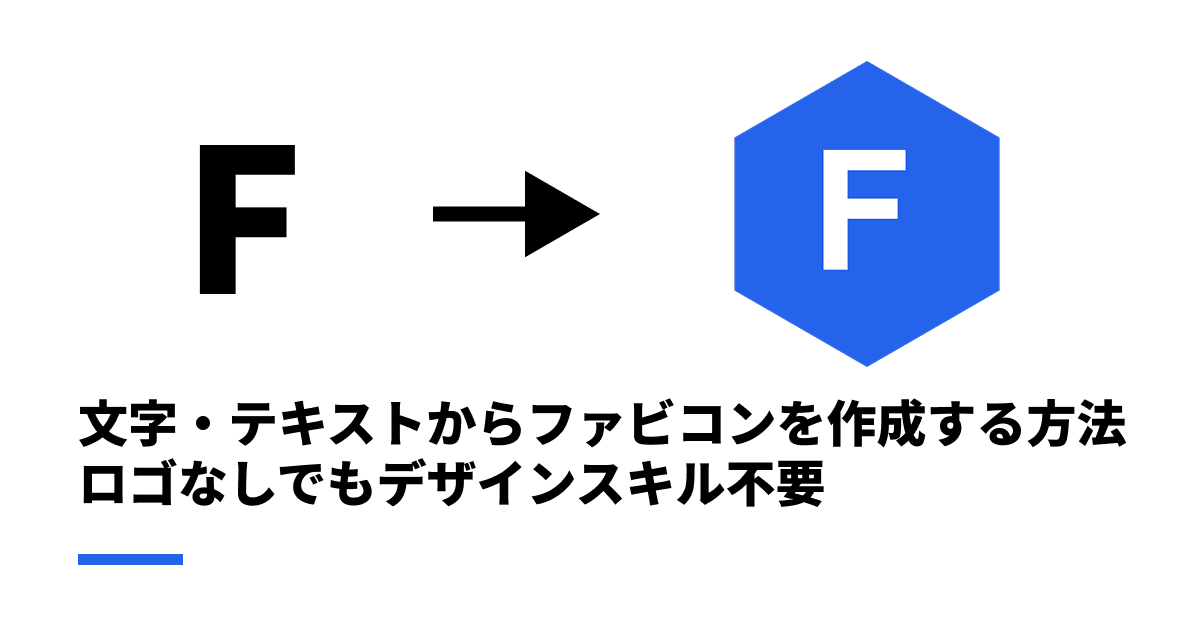
文字・テキストからファビコンを作成する方法|ロゴなしでもデザインスキル不要
ロゴやアイコン画像がなくても、テキスト1文字からファビコンを無料で作成できます。フォント選び・配色のコツと具体的な手順をステップバイステップで解説。
ファビコンテキスト文字
図形やテキストを組み合わせて、オリジナルのファビコンを簡単にデザインできるツールです。 ICOまたはPNG形式でダウンロード可能です。
プレビュー
ICOに含めるサイズ
3サイズ選択中(マルチサイズICO)
レイヤーを選択すると設定を編集できます
操作ヒント
ファビコンは最小16x16pxで表示されます。 細かいディテールは潰れてしまうため、シンプルな図形や1〜2文字のテキストが最も効果的です。 ロゴの一部や頭文字を使うのが定番です。
ブラウザのタブは白背景・暗背景の両方があります。 明るい背景色と暗い前景色の組み合わせで、 どちらの環境でも視認性の高いデザインにしましょう。
サイトのメインカラーをファビコンに取り入れると、ブランドの一貫性が生まれます。 ユーザーがタブ一覧からあなたのサイトをすぐに見つけられるようになります。
| サイズ | 主な用途 | 必須度 |
|---|---|---|
| 16x16 | ブラウザタブ | ★★★ |
| 32x32 | タスクバー、ブックマーク、新しいタブ | ★★★ |
| 48x48 | デスクトップショートカット、Windows | ★★★ |
| 64x64 | 高DPIタスクバー | ★★★ |
| 128x128 | Chrome ウェブストア、高解像度表示 | ★★★ |
| 256x256 | Windowsアイコン大表示、Vista以降 | ★★★ |
★★★ = 必須 ★★☆ = 推奨 ★☆☆ = 任意
はい。背景色設定の「透明」ボタンをクリックすると、透過背景のファビコンを作成できます。ICO・PNG共に透過が保持されます。
はい。フォントで「Noto Sans JP」を選択すると日本語が正しく表示されます。ただし16pxでは漢字の判読が難しいため、カタカナ1文字やアルファベットの方が効果的です。
ファビコンとして使う場合はICOが推奨です。マルチサイズ形式で出力されます。SNSやアプリアイコンとして使う場合はPNGが適しています。
はい。図形やテキストを選択すると、プロパティパネルに-180°〜+180°の回転スライダーが表示されます。「0°」ボタンでリセットも可能です。
はい。エクスポート部分で16〜256pxの6サイズから自由に選択できます。デフォルトは16/32/48の3サイズです。
ロゴやアイコン画像がなくても、テキスト1文字からファビコンを無料で作成できます。フォント選び・配色のコツと具体的な手順をステップバイステップで解説。
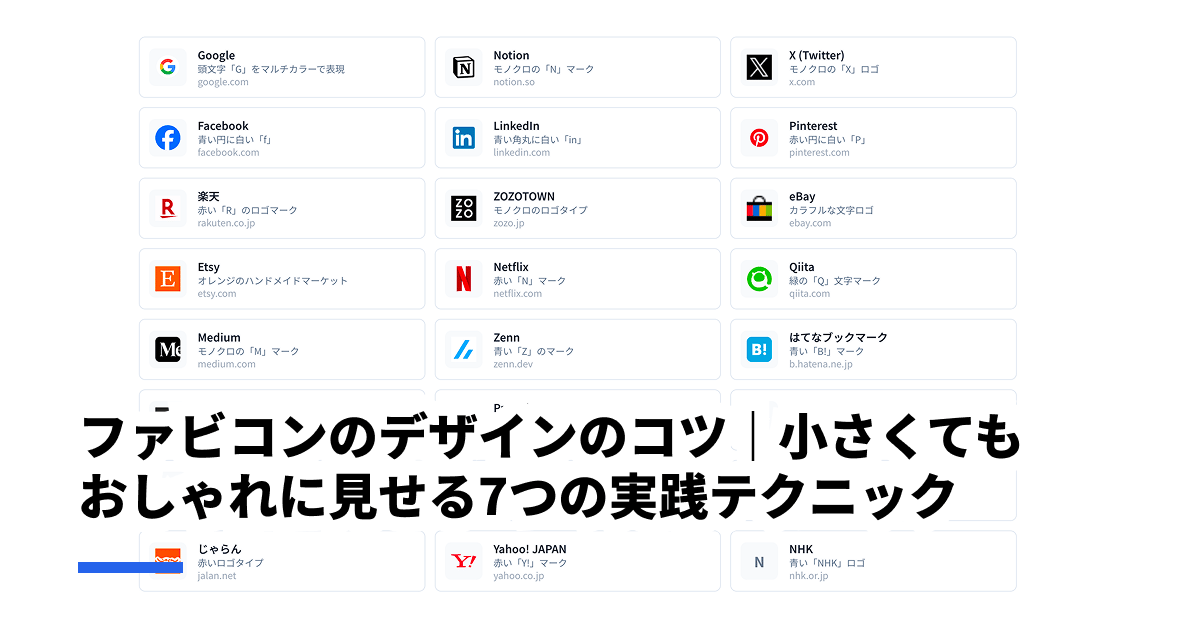
ファビコンのデザインのコツを7つの実践テクニックで解説。デザインパターンの分類、16pxで映える配色・フォント選び、ダークモード対策、業種別の方針まで。
ファビコン(favicon)を無料で作成する方法を3パターン紹介。画像からの変換、テキストでの自作、図形を組み合わせたデザインまで、目的別に手順をわかりやすく解説します。
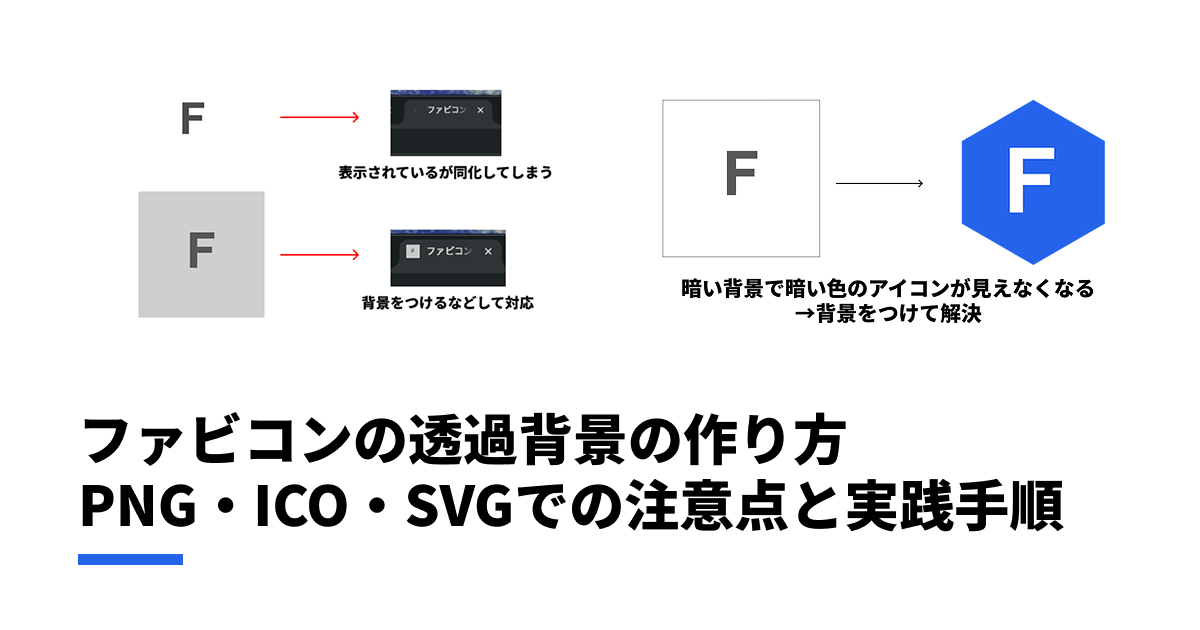
背景が透明なファビコンの作り方をPNG・ICO・SVG形式別に解説。透過が崩れる原因、ダークモードでの見え方問題、各形式での注意点と対処法も。