
文字・テキストからファビコンを作成する方法|ロゴなしでもデザインスキル不要
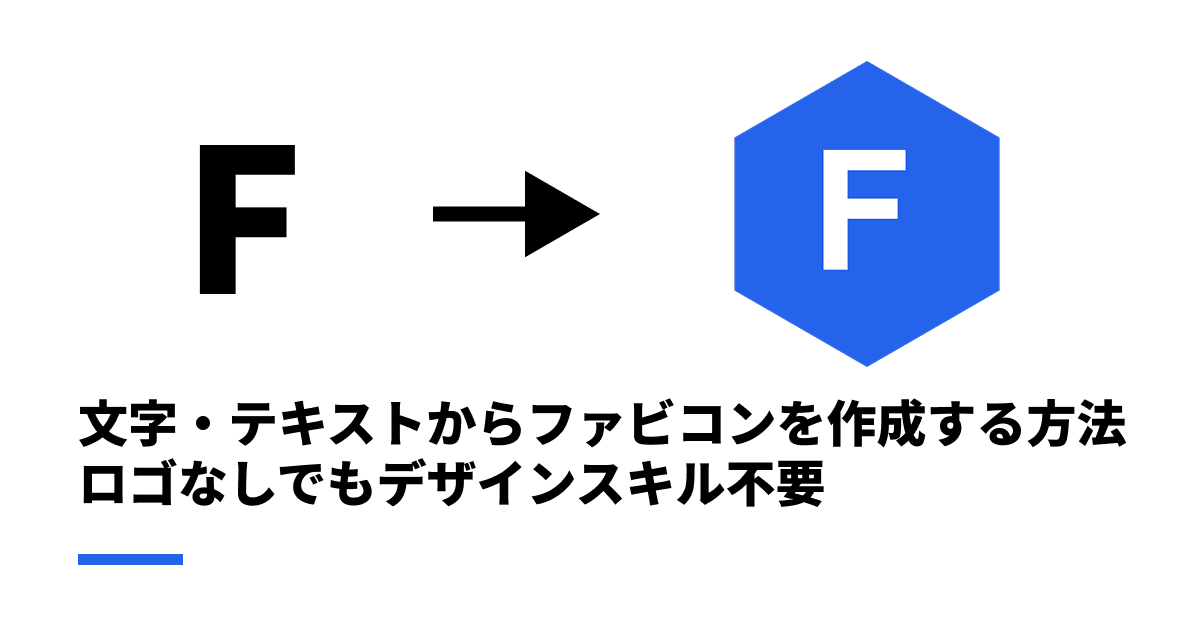
ロゴがなくてもファビコンは作れる
Webサイトを立ち上げたばかりで、まだロゴが決まっていない。あるいは個人ブログだからそこまでデザインに凝る必要はない。そんなとき、手軽で効果的なのがテキスト(文字)ファビコンです。
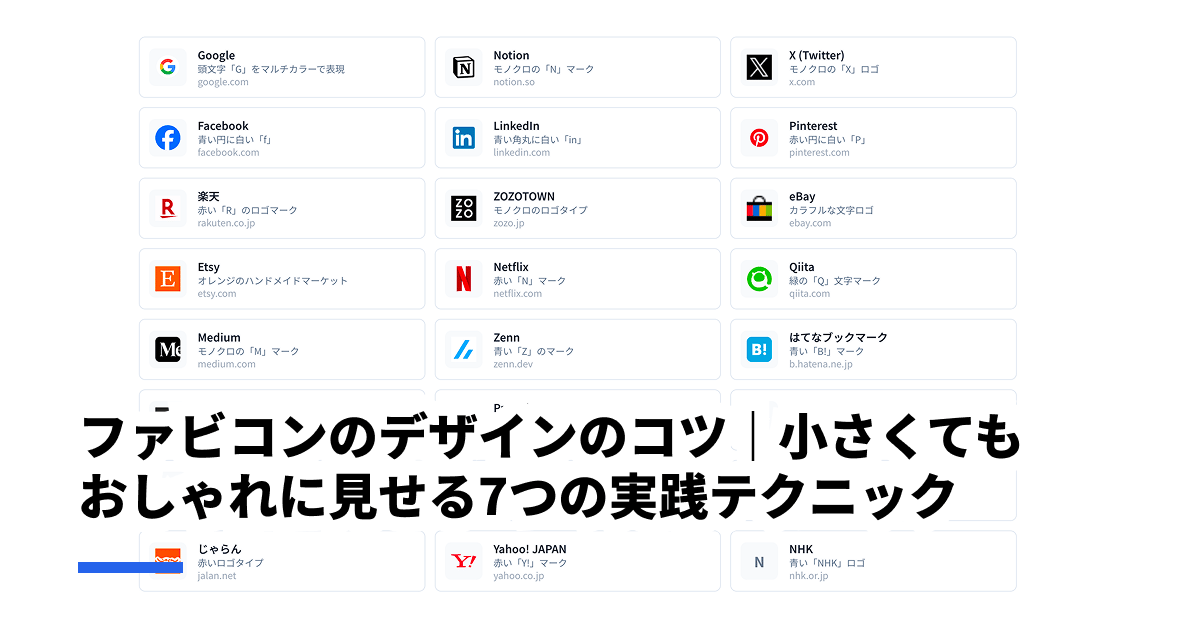
実は、有名サービスでも頭文字1文字のファビコンは広く使われています。Googleの「G」やFacebookの「f」は誰もが見たことがあるはずです。
この記事では、ファビコンデザイナーを使って、デザインスキルなし・画像素材なしの状態からテキストファビコンを作る方法を解説します。
テキストファビコンが有効な理由
なぜテキストファビコンが広く採用されているのか。理由はシンプルです。
- 16px でも読める:図柄より文字の方が小サイズで認識しやすい
- ブランドと直結:サイト名の頭文字なので、一目で「このサイトだ」とわかる
- 作成が簡単:フォントと色を選ぶだけで完成する
- どんなジャンルにも合う:ブログ、コーポレート、EC、ポートフォリオ……ジャンルを問わない
作成手順
ステップ1:デザイナーを開く
ファビコンデザイナーにアクセスします。
ステップ2:背景の図形を追加する
ツールバーから角丸四角を選んで追加します。プロパティパネルで以下を設定してください。
| 項目 | 設定値 |
|---|---|
| X | 0 |
| Y | 0 |
| 幅 | 512 |
| 高さ | 512 |
| 塗り色 | サイトのメインカラー(例:#2563eb) |
| 角丸の半径 | 80〜100(好みで調整) |
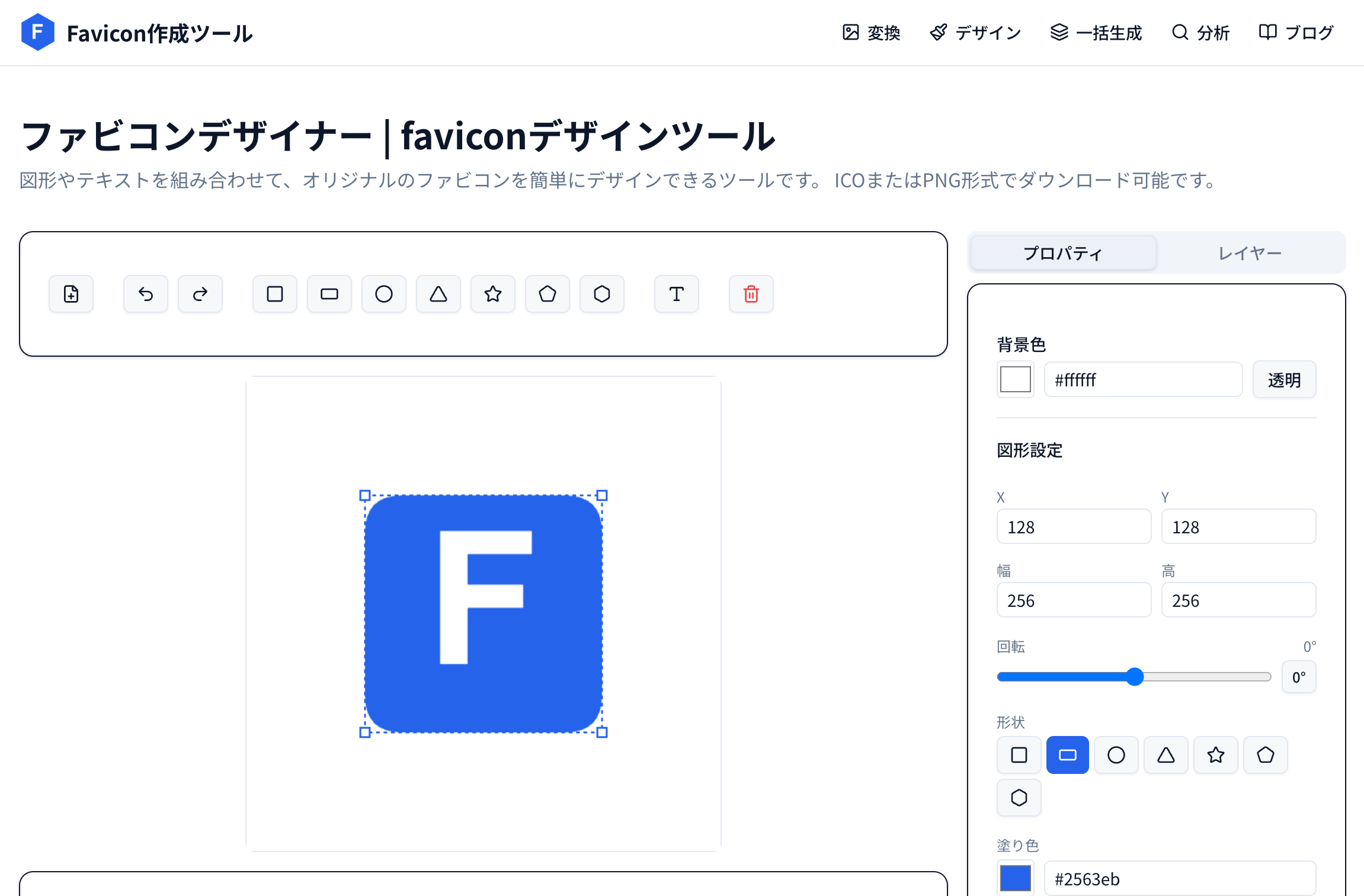
ステップ3:テキストを追加する
ツールバーの「T」ボタンをクリックしてテキストレイヤーを追加。以下を設定します。
| 項目 | 設定値 |
|---|---|
| テキスト | サイト名の頭文字(1文字) |
| フォント | Arial、Helvetica、またはNoto Sans JP |
| サイズ | 280〜350(背景からはみ出ない範囲で大きめに) |
| 太さ | 700〜900 |
| テキスト色 | 白(#ffffff) |
テキストの位置は、ドラッグで中央に配置します。グリッドスナップが効いているので中央揃えしやすいはずです。
ステップ4:プレビューで確認する
Canvas下のプレビューエリアで、16px・32px・48pxでの見え方を確認してください。
チェックポイント:
- 16pxで文字が潰れていないか
- 背景色と文字色のコントラストが十分か
- 文字が背景からはみ出していないか
ステップ5:ダウンロード
エクスポートのサイズを選んで(おすすめは16+32+48)「ICOダウンロード」をクリック。これで完成です。
フォント選びのポイント
ファビコンの文字は16×16pxまで縮小されます。そのためフォント選びが仕上がりを大きく左右します。
おすすめフォント
| フォント | 特徴 | 向いている用途 |
|---|---|---|
| Arial | 線が均一で潰れにくい | 万能、迷ったらこれ |
| Helvetica | Arialに近い。やや洗練 | デザイン系、ポートフォリオ |
| Impact | 極太。インパクト大 | インパクト重視のサイト |
| Georgia | セリフ体。格調がある | メディア、ニュース |
| Noto Sans JP | 日本語対応 | 日本語1文字(カタカナ等)を使う場合 |
避けた方がいいフォント
- 細いウェイト(300以下):16pxで線が消える
- 筆記体・装飾系:小さいサイズで判読不能
- 等幅フォント(Courier等):文字が細く見栄えしない
配色パターン集
テキストファビコンの印象は配色で9割決まると言っても過言ではありません。
定番パターン
| パターン名 | 背景色 | 文字色 | 印象 |
|---|---|---|---|
| ビジネスブルー | #1e40af | #ffffff | 信頼・誠実 |
| モダンブラック | #18181b | #ffffff | 洗練・高級感 |
| ポップレッド | #dc2626 | #ffffff | 情熱・活発 |
| ナチュラルグリーン | #16a34a | #ffffff | 安心・自然 |
| クリーンホワイト | #ffffff | #1e40af | 清潔・軽やか |
| ダークパープル | #6d28d9 | #ffffff | 創造性 |
| オレンジ | #ea580c | #ffffff | 親しみ・エネルギー |
配色のルール
- コントラスト比4.5:1以上が目安。白文字なら背景は十分に暗い色を
- ブランドカラーを使うのが鉄則。サイトのメインカラーに合わせると統一感が出る
- グラデーションは避ける。16pxでは潰れて汚く見える
日本語テキストを使う場合
日本語1文字のファビコンも作成可能です。フォントは「Noto Sans JP」を選択してください。
使える文字の目安
| 文字種 | 16pxでの視認性 | 例 |
|---|---|---|
| カタカナ1文字 | 良好 | ア、カ、サ |
| ひらがな1文字 | やや厳しい | あ(画数が多い) |
| 漢字1文字 | 厳しい | 山(簡単な字なら可) |
| アルファベット | 良好 | A、B、C |
| 数字 | 良好 | 1、2、3 |
カタカナが最も視認性が高いのでおすすめです。漢字は画数が多いものは16pxで潰れるため、使うなら「山」「木」「日」のような簡単な字に限定しましょう。
よくある質問
Q. 2文字以上でも作れる?
技術的には可能ですが、16pxで2文字は読めません。1文字に絞ることを強く推奨します。
Q. 背景を透明にしてもいい?
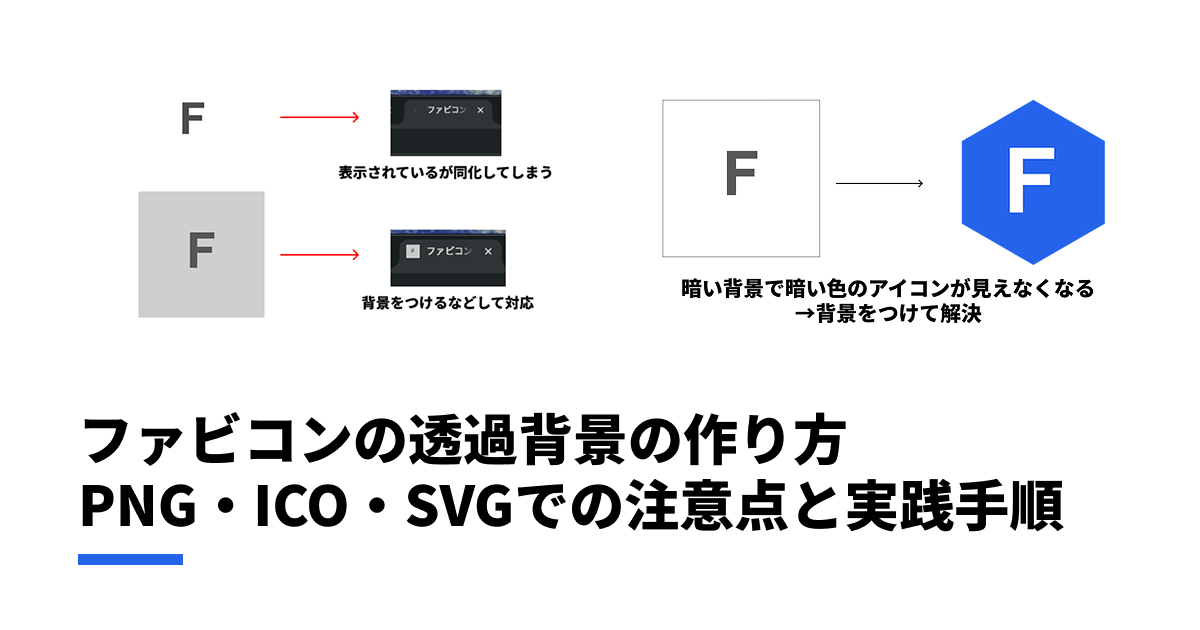
可能です。ただし、ブラウザのタブが暗いテーマの場合、暗い文字色が見えなくなるリスクがあります。透明背景にする場合は、白や明るい色の文字を使ってください。透過ファビコンの形式別の注意点やダークモード対策は以下の記事で詳しく解説しています。
Q. 作成したファビコンの編集内容は保存される?
はい。デザイナーの作業内容はブラウザのlocalStorageに自動保存されます。ページを閉じて再度開いても、前回の続きから編集できます。
まとめ
テキストファビコンはもっとも手軽で汎用性の高い方法です。
- ファビコンデザイナーを開く
- 背景(角丸四角)を追加して色を設定
- テキストで頭文字を入力
- ICOでダウンロード
所要時間は3分もかかりません。ロゴを発注するまでの仮ファビコンとしても、そのまま本番で使い続けるにも十分な品質が得られます。
フォント・配色・視認性など、ファビコンデザイン全般のコツはこちら。
この記事を書いた人

Favicon作成ツール 編集チーム
月間数十万人が利用するWebツールを開発・運営するチームです。ファビコンの作成・変換・設定に関する実践的なノウハウを、現場の経験をもとに発信しています。