
Wix・STORES・ペライチでファビコンを設定する方法|ノーコードツール別に解説
WixSTORESペライチファビコン設定方法
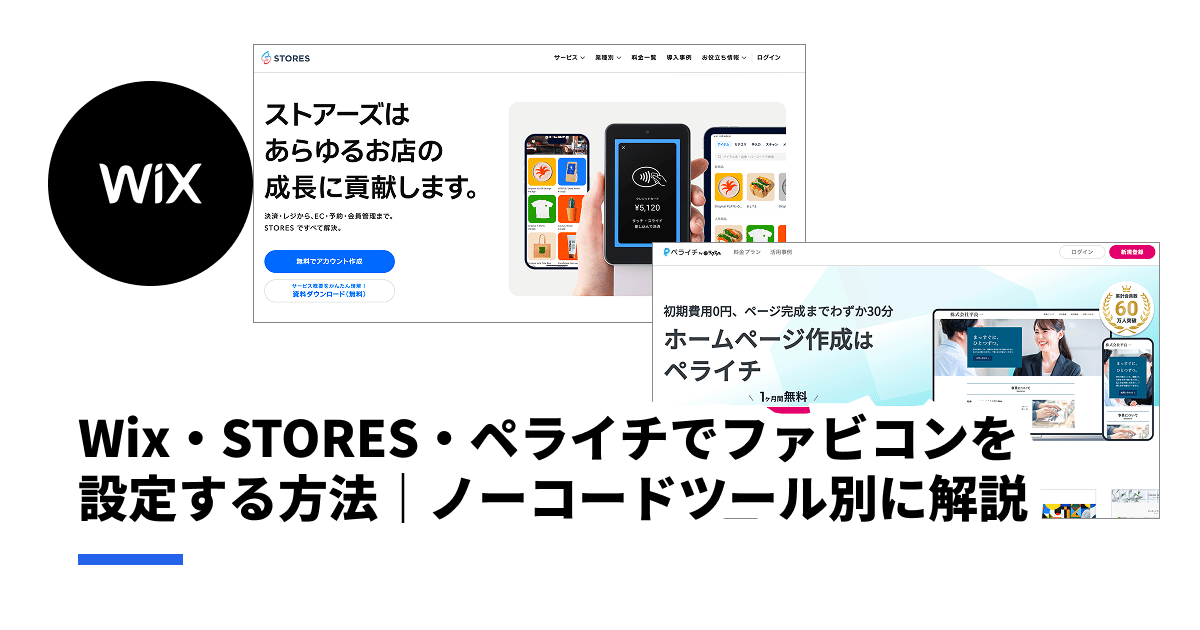
ノーコードツールでもファビコンは設定できる
Wix、STORES、ペライチといったノーコードのWebサイト作成ツールでも、ファビコンの設定は可能です。HTMLを書く必要はなく、管理画面から画像をアップロードするだけで完了します。
ここでは3つのサービスそれぞれの設定手順を解説します。
事前準備:ファビコン用の画像を用意する
どのサービスでも共通して、以下の画像を用意しておきましょう。
| 項目 | 推奨値 |
|---|---|
| サイズ | 512×512px(正方形) |
| 形式 | PNG |
| 内容 | ロゴ、シンボル、またはサイト名の頭文字 |
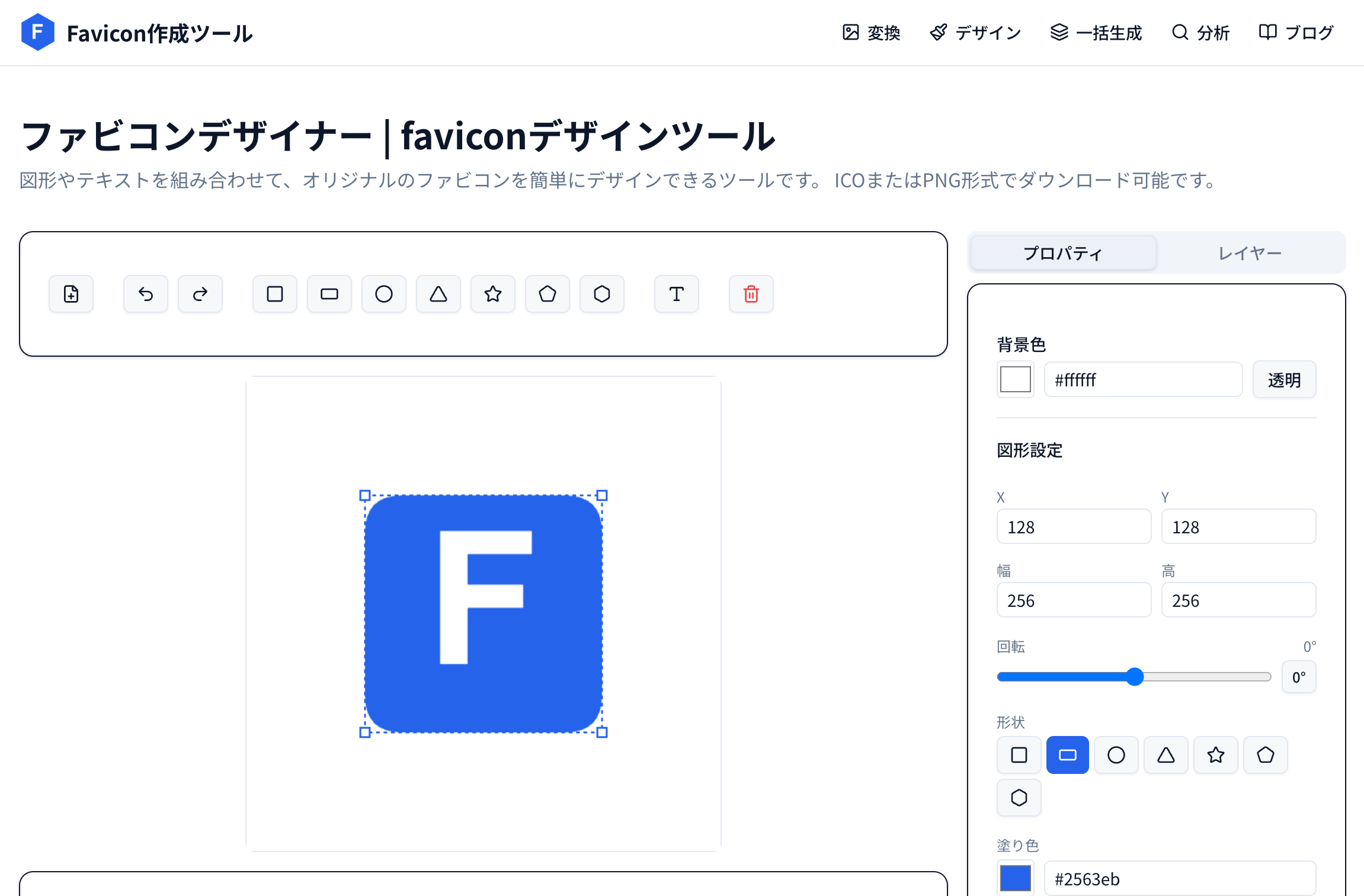
画像の準備がまだの方は、ファビコンデザイナーでテキストや図形から作成できます。PNGでダウンロードしてください。
Wixでファビコンを設定する
手順
- Wixダッシュボードにログイン
- 左メニューの 「設定」 をクリック
- 「ファビコン」 セクションを開く
- 「画像をアップロード」 をクリックして画像を選択
- 保存
Wixの仕様
- 推奨サイズ:48×48px以上(32×32にリサイズされる)
- 対応形式:PNG、JPG、ICO
- 反映タイミング:保存後、数分で反映されることが多い
- 無料プランでも設定可能
注意点
Wix EditorとWix Studioでは管理画面の構成が異なります。Wix Studioの場合は「サイト設定」→「SEO」→「ファビコン」から設定してください。
STORESでファビコンを設定する
手順
- STORESダッシュボードにログイン
- 「ストアデザイン」 をクリック
- デザイン編集画面で 「基本設定」 を開く
- 「ファビコン」 の項目で画像をアップロード
- 保存
STORESの仕様
- 推奨サイズ:32×32px以上
- 対応形式:PNG、JPG
- プラン制限:フリープランでも設定可能
- 注意:ブラウザキャッシュの影響で反映が遅れる場合あり
ペライチでファビコンを設定する
手順
- ペライチの管理画面でページ編集を開く
- 上部メニューの 「ページ情報編集」 をクリック
- 「ファビコン」 の項目を探す
- 画像をアップロード
- 「保存」をクリック
ペライチの仕様
- 対応形式:ICO、PNG
- プラン制限:レギュラープラン以上で利用可能。フリープラン・ライトプランでは設定不可
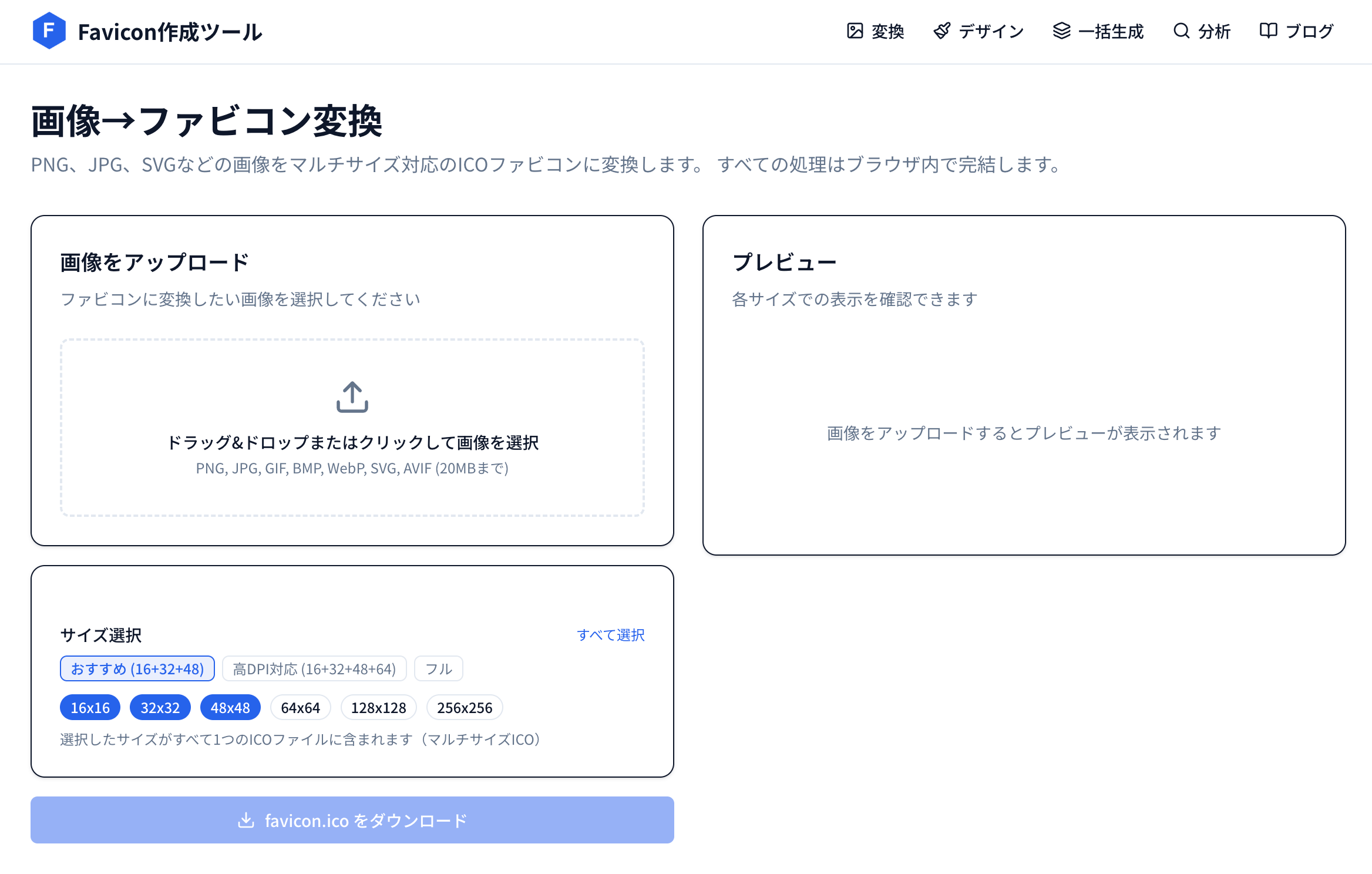
- 注意:ICO形式が推奨される場合あり。変換ツールでPNG→ICOに変換してからアップロードするとスムーズです
反映されない場合の共通対処法
どのサービスでも、設定後にファビコンが表示されない場合は以下を試してください。
- スーパーリロード:
Ctrl+Shift+R(Mac:Cmd+Shift+R) - シークレットモードで確認:
Ctrl+Shift+N(キャッシュの影響を排除) - 数時間待つ:サーバー側のキャッシュが更新されるのを待つ
- 画像を差し替えて再保存:別の画像に変更してから元に戻すと、キャッシュが強制更新されることがあります
それでも解決しない場合は、原因をさらに深掘りした以下の記事も参考にしてください。
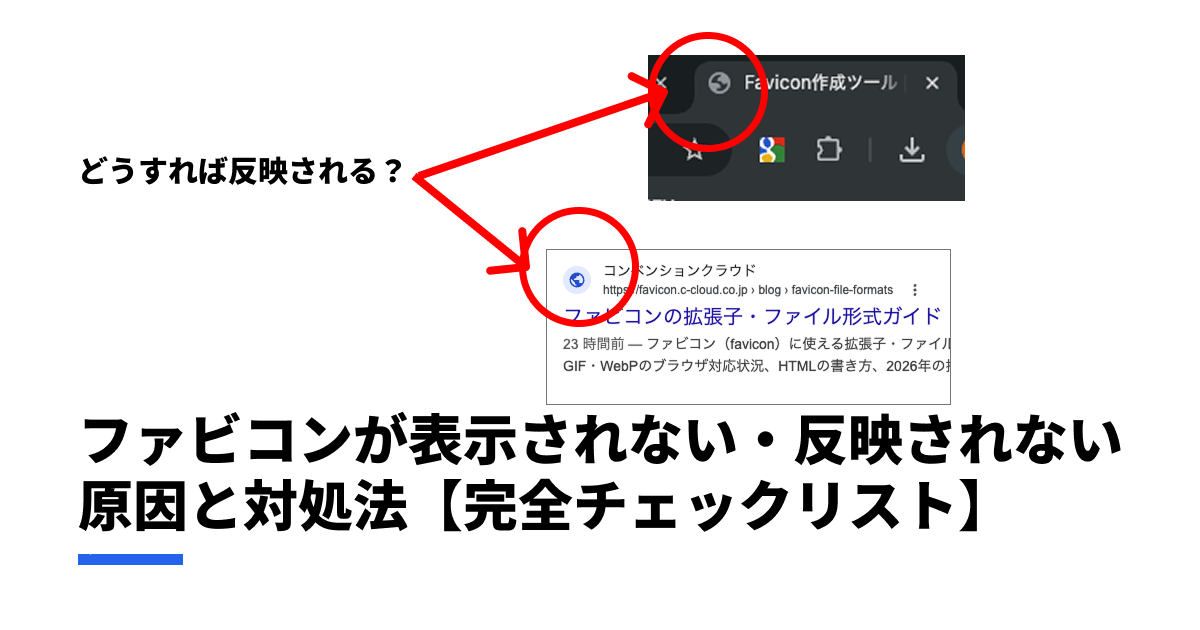
関連記事ファビコンが表示されない・反映されない原因と対処法【完全チェックリスト】ファビコンが表示されない・反映されない原因を網羅的に解説。Chrome・Safariのキャッシュ問題、パス間違い、CDN、WordPress・Shopifyなど環境別の対処法をチェックリスト形式で紹介。
3サービス比較表
| 項目 | Wix | STORES | ペライチ |
|---|---|---|---|
| 推奨サイズ | 48×48px推奨 | 32×32px〜 | 48×48px PNG推奨 |
| 対応形式 | PNG/JPG/ICO | PNG/JPG | ICO/PNG |
| 無料プラン対応 | 可 | 可 | 不可(レギュラー以上) |
| 設定の簡単さ | 簡単 | 簡単 | やや手間 |
よくある質問
Q. ファビコンを変更したいときは?
同じ手順で新しい画像をアップロードし直すだけでOKです。古いファビコンはブラウザキャッシュに残るため、反映まで時間がかかることがあります。
Q. スマホからでも設定できる?
Wixはモバイルアプリから設定可能です。STORESとペライチはPC版管理画面での操作を推奨します。
まとめ
| サービス | 設定場所 |
|---|---|
| Wix | 設定 → ファビコン |
| STORES | ストアデザイン → 基本設定 |
| ペライチ | ページ情報編集 → ファビコン(レギュラープラン以上) |
ファビコン用画像の作り方はファビコンの作り方で解説しています。すべて無料・商用利用OKで作成できます。
関連記事ファビコンの作り方|無料で簡単に作成する3つの方法【2026年最新】ファビコン(favicon)を無料で作成する方法を3パターン紹介。画像からの変換、テキストでの自作、図形を組み合わせたデザインまで、目的別に手順をわかりやすく解説します。
STUDIOをお使いの方はこちら。
関連記事STUDIOのファビコン設定方法|推奨サイズや反映されない時の対処法STUDIOでファビコンを設定する方法をステップバイステップで解説。推奨サイズ、サイト設定とページ設定の違い、Google検索結果への反映、反映されないときの対処法まで。
この記事を書いた人

Favicon作成ツール 編集チーム
月間数十万人が利用するWebツールを開発・運営するチームです。ファビコンの作成・変換・設定に関する実践的なノウハウを、現場の経験をもとに発信しています。