
WordPressのファビコン設定方法|初心者でも5分で完了する全手順【2026年版】
WordPressサイトにファビコンを設定しよう
WordPressで作ったサイトにファビコンが設定されていないと、ブラウザのタブにはWordPressのデフォルトアイコン(またはブラウザの汎用アイコン)が表示されてしまいます。
ファビコンはサイトの顔です。設定していないと「未完成のサイト」という印象を与えかねません。Google検索結果にもファビコンが表示されるため、クリック率にも影響します。
この記事では、WordPressでファビコンを設定する3つの方法を、画面の手順付きで解説します。
事前準備:ファビコン用の画像を用意する
設定を始める前に、ファビコンに使う画像を準備しましょう。
推奨スペック
| 項目 | 推奨値 |
|---|---|
| サイズ | 512×512px以上(正方形) |
| 形式 | PNG(透過対応) |
| 背景 | サイトに合わせて透明 or カラー |
WordPressのカスタマイザーは512×512pxの画像を要求します。それ以下だと警告が出ることがあります。
画像がない場合
ロゴやアイコン画像がまだない場合は、以下の方法で作成できます。
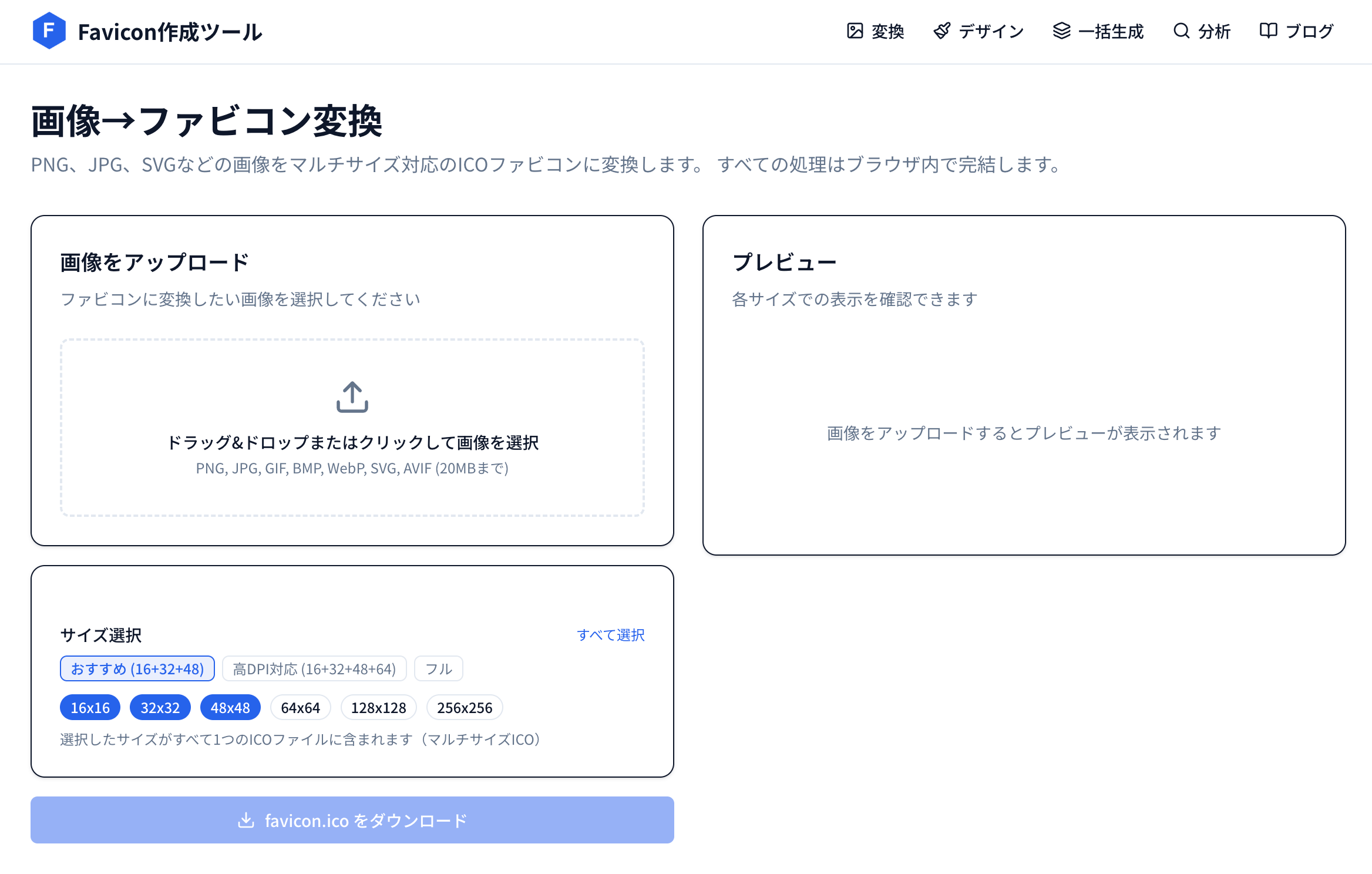
- ロゴがある場合 → 画像→ファビコン変換ツールでICO形式に変換
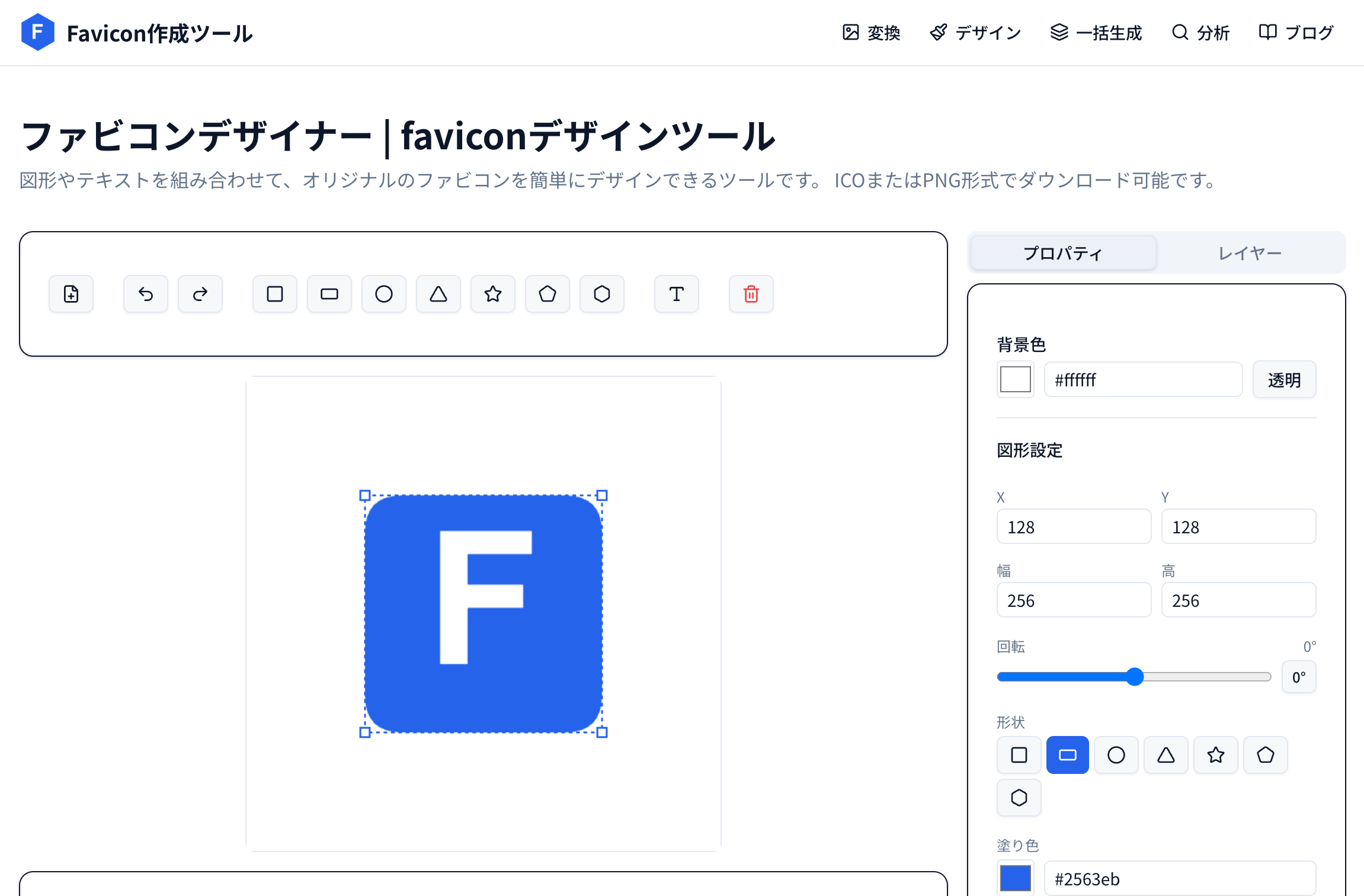
- ロゴがない場合 → ファビコンデザイナーでテキストや図形から作成
- 全サイズまとめて必要な場合 → アプリアイコン一括生成でPNG+ICOをまとめて作成
方法①:カスタマイザーから設定する(推奨)
WordPress 4.3以降、管理画面の標準機能でファビコンを設定できます。プラグインもコード編集も不要なので、この方法がもっともおすすめです。
手順
- WordPress管理画面にログイン
- 左メニューから 「外観」→「カスタマイズ」 をクリック
- 「サイト基本情報」 をクリック
- 「サイトアイコン」 の「画像を選択」をクリック
- メディアライブラリから画像を選ぶか、新しくアップロード
- 必要に応じてトリミング
- 左上の 「公開」 をクリックして保存
注意点
- アップロードする画像は512×512px以上が必要です。
- WordPressが自動的に必要なサイズ(32, 150, 180, 192, 270等)を生成してくれます。
- ICO形式でなくPNG形式でOKです。
方法②:テーマの設定画面から設定する
一部のテーマ(特に国産テーマ)には、独自のファビコン設定欄が用意されています。
主要テーマの設定場所
| テーマ | 設定場所 |
|---|---|
| SWELL | カスタマイザー > WordPress設定 > サイト基本情報 > サイトアイコン |
| Cocoon | カスタマイザー > サイト基本情報 > サイトアイコン(WordPress標準機能を使用) |
| Lightning | カスタマイザー > サイト基本情報 > サイトアイコン |
| Snow Monkey | カスタマイザー > サイト基本情報 > サイトアイコン |
| AFFINGER | AFFINGER管理 > 会話・ファビコン等 > ファビコン |
SWELLユーザーの方は、SWELLでファビコンを設定する方法でさらに詳しく解説しています。
Cocoonの場合
Cocoonにはテーマ独自のファビコン設定画面はありません。WordPress標準のカスタマイザー(外観 > カスタマイズ > サイト基本情報 > サイトアイコン)を使います。手順は方法①と同じです。
Cocoonを使っていてファビコンを設定していない場合、Cocoonのデフォルトアイコン(繭のロゴ)がファビコンとして表示されます。独自のファビコンを設定すれば、このデフォルトアイコンが上書きされます。
Cocoon固有の注意点:
- アップロード画像は512x512px以上の正方形PNGが必要です。WordPressのカスタマイザーは512px未満の画像を受け付けないことがあります
- Cocoonの「高速化」設定でブラウザキャッシュやHTMLキャッシュを有効にしている場合、ファビコンの変更が反映されにくいことがあります。Cocoon設定 > 高速化 > キャッシュの削除を実行してから確認してください
- 子テーマを使っている場合でも、ファビコンの設定はカスタマイザーから行えます。functions.phpの編集は不要です
方法③:コードで直接設定する(上級者向け)
テーマファイルを直接編集して設定する方法です。子テーマのfunctions.phpにコードを追加します。
// functions.php に追加
function custom_favicon() {
    echo '<link rel="icon" href="' . home_url('/favicon.ico') . '" type="image/x-icon">';
    echo '<link rel="icon" type="image/png" sizes="32x32" href="' . home_url('/favicon-32x32.png') . '">';
    echo '<link rel="apple-touch-icon" sizes="180x180" href="' . home_url('/apple-touch-icon.png') . '">';
}
add_action('wp_head', 'custom_favicon');
この方法は以下のケースで使います。
- カスタマイザーが使えない環境
- テーマのアップデートでファビコンが消える問題への対処
- マルチサイトで一括管理したい場合
ICO・PNG・Apple Touch Iconをまとめて準備するには、アプリアイコン一括生成ツールが便利です。HTMLスニペットも自動生成されるので、コピーして貼り付けるだけで済みます。
ファビコンが反映されない場合の対処法
「設定したはずなのにタブのアイコンが変わらない」というケースは非常に多いです。ほとんどの場合、以下で解決します。
1. ブラウザキャッシュをクリアする
ファビコンはブラウザにキャッシュされるため、変更がすぐに反映されないことがあります。
- Chrome:
Ctrl+Shift+Delete→ 「キャッシュされた画像とファイル」をクリア - Firefox:
Ctrl+Shift+Delete→ 「キャッシュ」をクリア - Safari:
Cmd+Option+Eでキャッシュを空にする
スーパーリロード(Ctrl+Shift+R / Cmd+Shift+R)も試してみてください。
2. CDNのキャッシュをパージする
CloudflareなどのCDNを使用している場合、CDN側にファビコンの古いキャッシュが残っている可能性があります。CDNの管理画面からキャッシュをパージしましょう。
3. ファビコンのURLを確認する
ブラウザのデベロッパーツール(F12)を開き、Networkタブでfaviconと検索してみてください。404エラーが出ている場合はファイルパスが間違っています。
4. プラグインの競合を確認する
SEO系プラグイン(Yoast SEO、All in One SEO等)やキャッシュプラグイン(WP Super Cache、W3 Total Cache等)が独自のファビコン設定を上書きしている場合があります。
一時的にプラグインを無効化して、ファビコンが表示されるか確認してみてください。
5. ICOファイルの中身を確認する
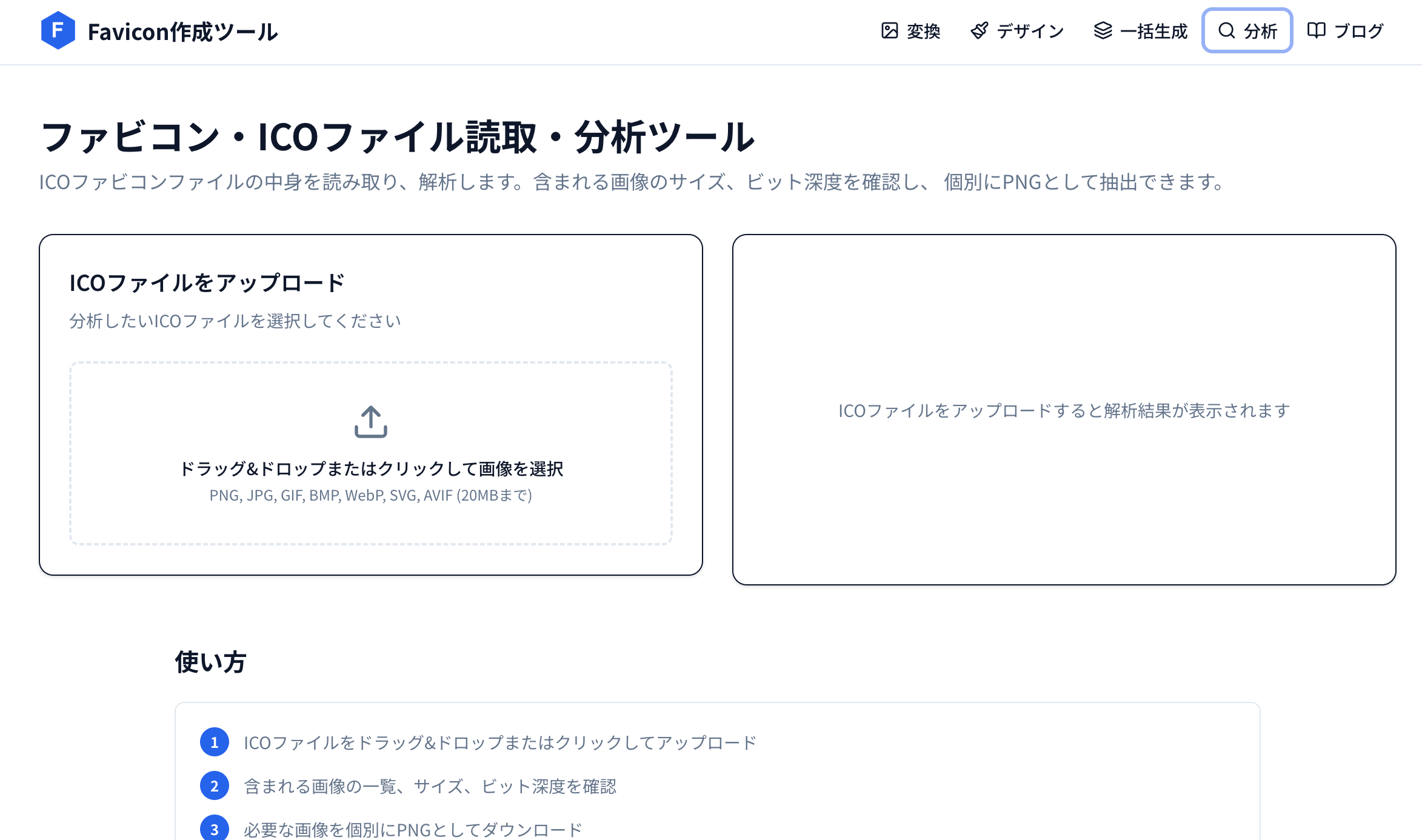
ICOファイル自体に問題がある可能性もあります。ICOファイル分析ツールにアップロードして、正しいサイズの画像が含まれているかチェックしてみてください。
6. Google検索結果への反映が遅い
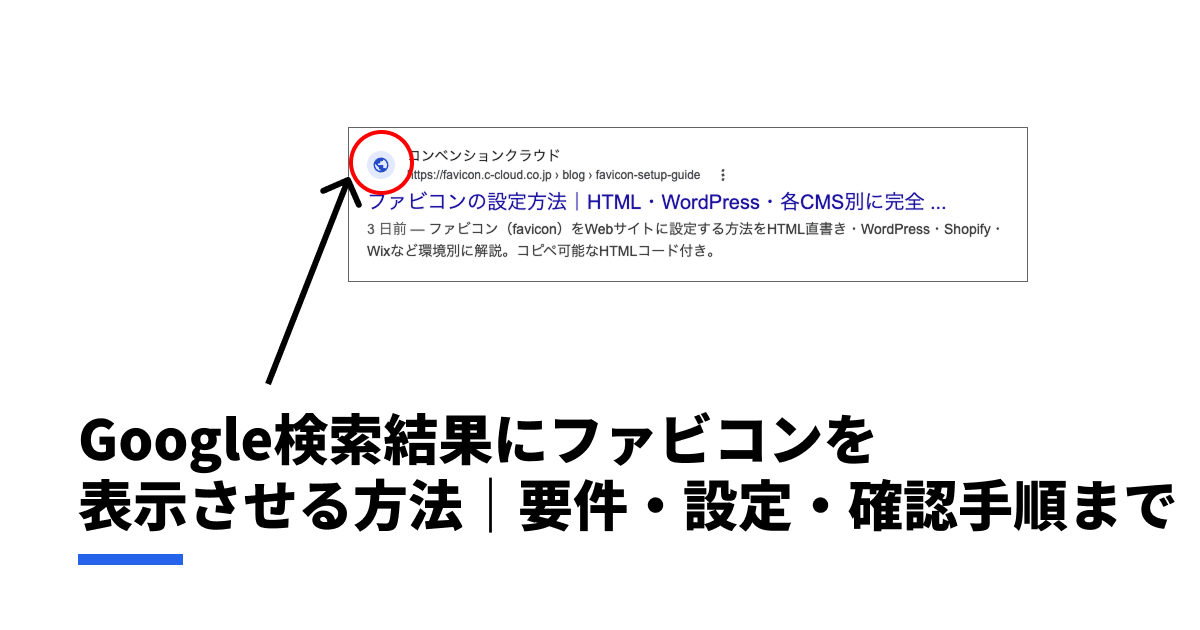
ファビコンの変更がGoogle検索結果に反映されるまでには、数週間〜1ヶ月程度かかることがあります。これはGoogleのクロール頻度に依存するため、待つしかありません。Google Search Consoleの「URL検査」でクロールをリクエストすると、反映が多少早まる場合があります。
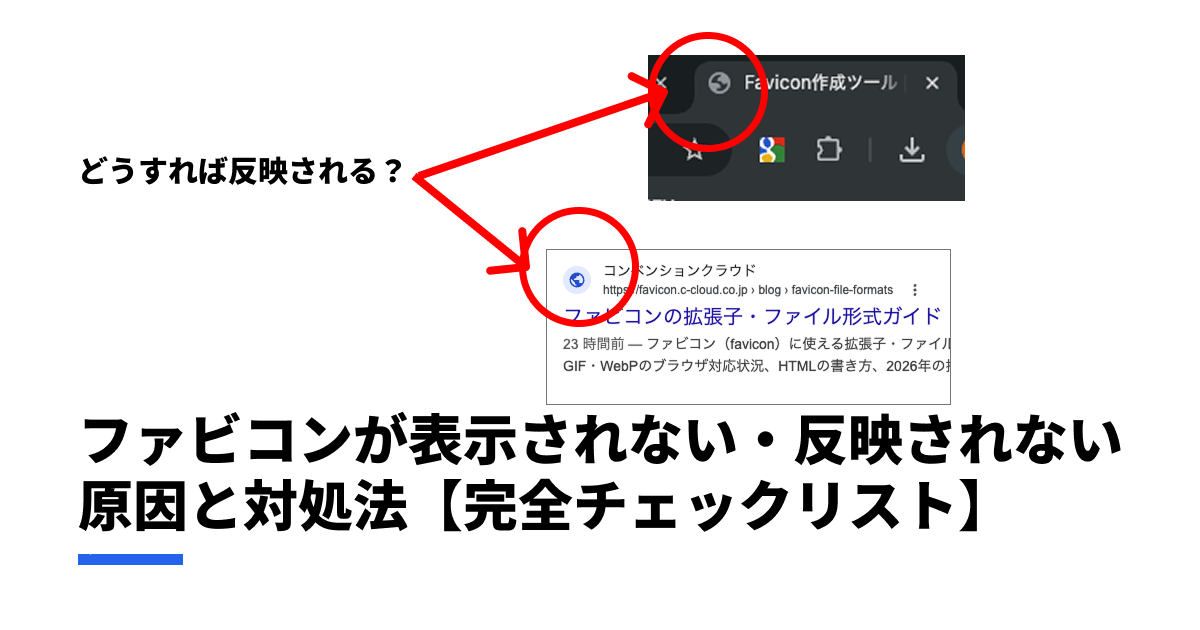
それでも解決しない場合やGoogle検索結果での反映について詳しく知りたい方は、以下の記事で原因別の対処法をまとめています。
WordPress用ファビコン作成のおすすめフロー
最終的な推奨フローをまとめます。
- ロゴ画像を用意(なければデザイナーで作成)
- 512×512pxの正方形PNGにリサイズ・トリミング
- WordPressのカスタマイザーからアップロード
- ブラウザのシークレットモードで表示確認
- 必要に応じて一括生成ツールでApple Touch IconやOG画像も準備
よくある質問
Q. WordPressでは.ico形式が必要?
いいえ。PNG形式で問題ありません。 WordPressのカスタマイザーはPNG画像から必要なサイズを自動生成してくれます。ただし、古いブラウザへの互換性が気になる場合は、変換ツールでICOファイルも別途用意するとより安心です。各形式の違いはファビコンの拡張子・ファイル形式ガイドで詳しく比較しています。
Q. ファビコンの推奨サイズは?
WordPressのカスタマイザーは512×512px以上を推奨しています。アップロード後、WordPress側で16, 32, 180, 192, 270pxなどのサイズを自動的に生成します。
Q. テーマを変更するとファビコンは消える?
カスタマイザーで設定したファビコンはテーマに依存しないため、テーマ変更後も維持されます。ただし、テーマ独自の設定画面で設定した場合は消える可能性があります。
Q. マルチサイトの場合は?
WordPress Multisiteでは、各サイトごとにカスタマイザーでファビコンを設定します。全サイト共通にしたい場合は、wp_headアクションでコードを追加する方法(方法③)が適しています。
まとめ
| 方法 | 難易度 | おすすめ度 |
|---|---|---|
| カスタマイザー | 簡単 | ★★★ |
| テーマ設定 | 簡単 | ★★☆ |
| コード直書き | 上級者向け | ★☆☆ |
大多数のWordPressサイトでは、カスタマイザーからPNG画像をアップロードするだけで十分です。5分もあれば設定は完了します。
ファビコン用の画像がまだない方は、以下の記事を参考にしてみてください。
この記事を書いた人

Favicon作成ツール 編集チーム
月間数十万人が利用するWebツールを開発・運営するチームです。ファビコンの作成・変換・設定に関する実践的なノウハウを、現場の経験をもとに発信しています。