
SWELLでファビコンを設定する方法|推奨サイズ・手順・トラブル対処まで解説
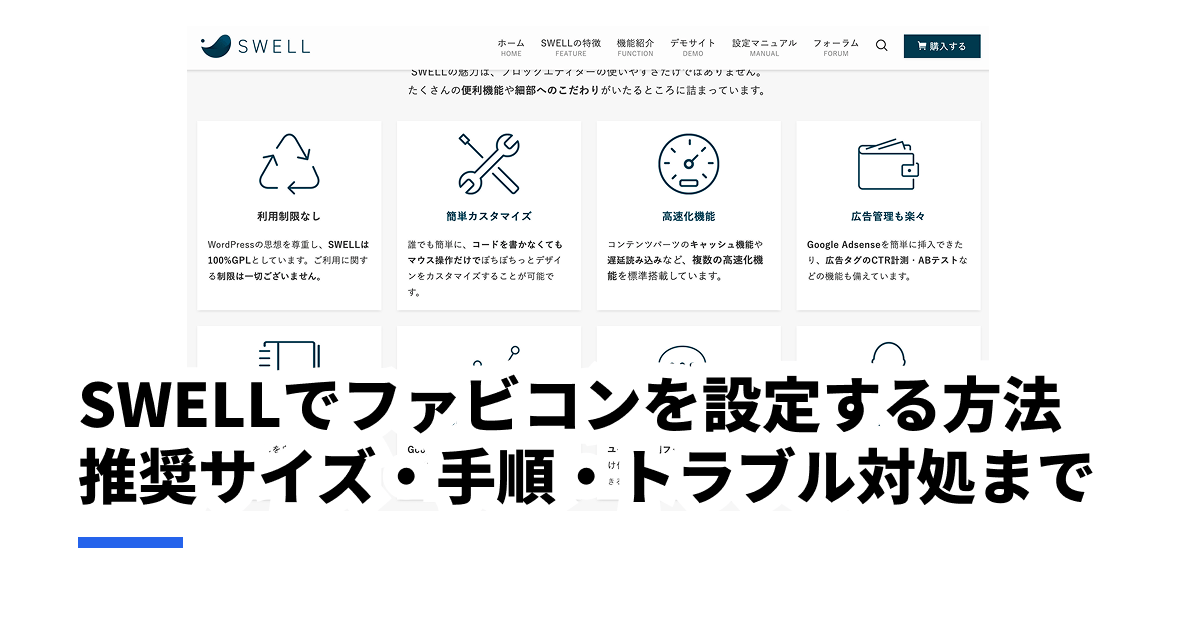
SWELLサイトにファビコンを設定する
SWELLは国内でもっとも人気のあるWordPress有料テーマのひとつです。ファビコンの設定は難しくありませんが、「どこから設定するのか」がわかりにくいという声をよく聞きます。
結論から言うと、SWELLではWordPress標準のカスタマイザーを使います。SWELL独自の設定画面ではなく、WordPress本体の機能です。
WordPressでの設定方法の全体像はWordPressのファビコン設定方法で解説しています。
用意する画像
| 項目 | 推奨値 |
|---|---|
| サイズ | 512×512px以上(正方形) |
| 形式 | PNG(透過対応が必要な場合) |
| 解像度 | 72dpi以上 |
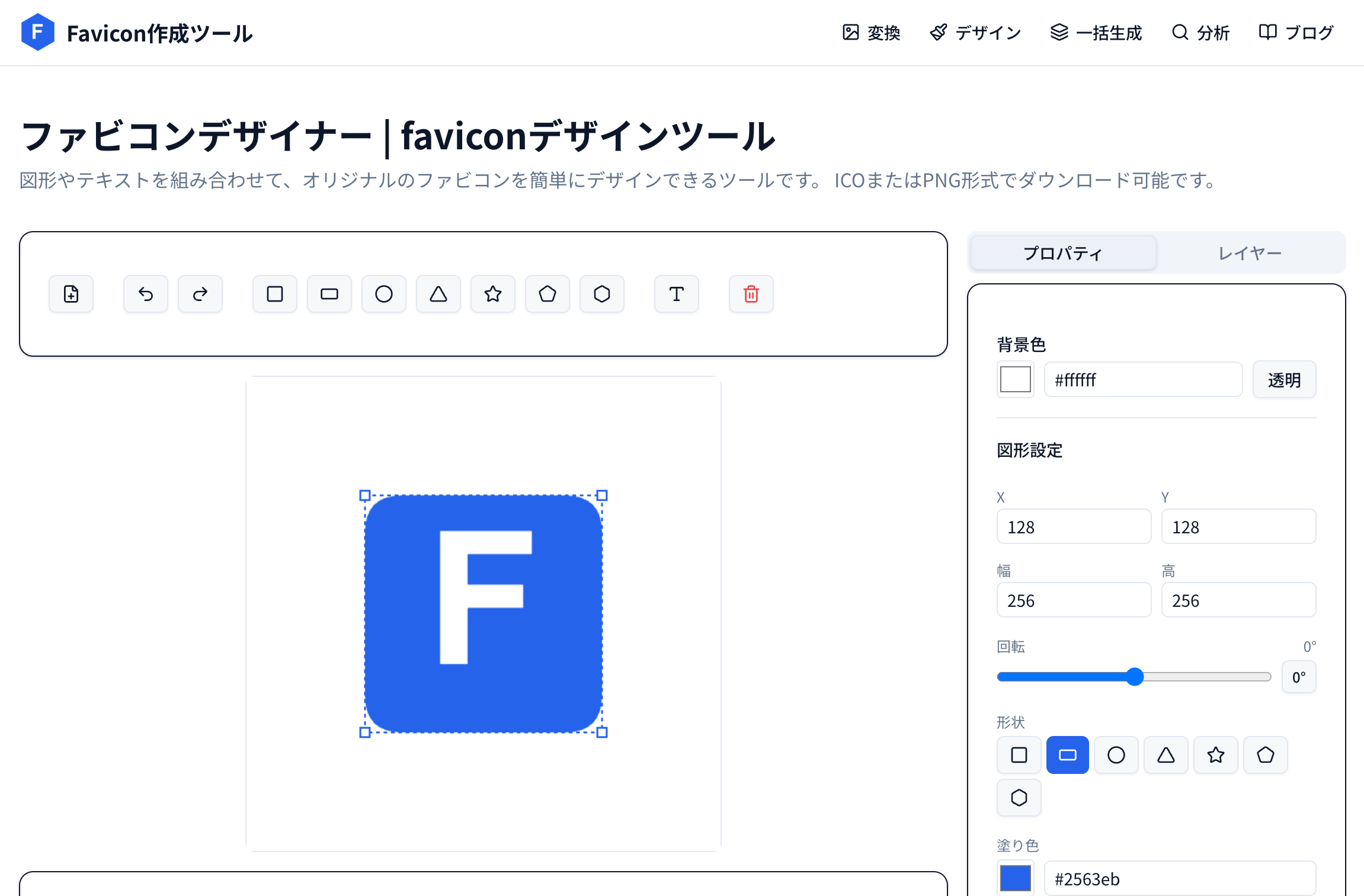
画像がない場合は、ファビコンデザイナーでテキストや図形からサクッと作れます。512pxのPNGで書き出してください。
設定手順
ステップ1:カスタマイザーを開く
WordPress管理画面で 「外観」→「カスタマイズ」 をクリックします。
ステップ2:サイト基本情報を開く
カスタマイザー左側メニューの 「サイト基本情報」 をクリック。
これはSWELL独自の項目ではなく、WordPress標準のメニューです。SWELLが追加するカスタマイザー項目(ヘッダー、フッター等)とは別に、上部に表示されています。
ステップ3:サイトアイコンを設定
「サイトアイコン」セクションの 「画像を選択」 をクリック。メディアライブラリから画像を選ぶか、新しくアップロードします。
ステップ4:公開して確認
左上の 「公開」 をクリックして保存。ブラウザのタブにファビコンが表示されるか確認します。
SWELLでファビコンが反映されない場合
設定後にファビコンが表示されないケースがあります。原因は大きく3つです。
1. SWELLのキャッシュが残っている
SWELLには独自のキャッシュ機能があります。
「SWELL設定」→「リセット」タブ →「キャッシュクリア(コンテンツ)」 を実行してください。
2. ブラウザキャッシュが残っている
ファビコンはブラウザ側にも強くキャッシュされます。
- スーパーリロード:
Ctrl+Shift+R(Mac:Cmd+Shift+R) - それでもダメならキャッシュクリア:
Ctrl+Shift+Delete
一番確実なのはシークレットモード(Ctrl+Shift+N)で確認する方法です。
3. CDNやサーバーキャッシュ
ConoHa WINGやエックスサーバーのキャッシュ機能、CloudflareなどのCDNを使っている場合は、サーバー側のキャッシュもクリアしてください。
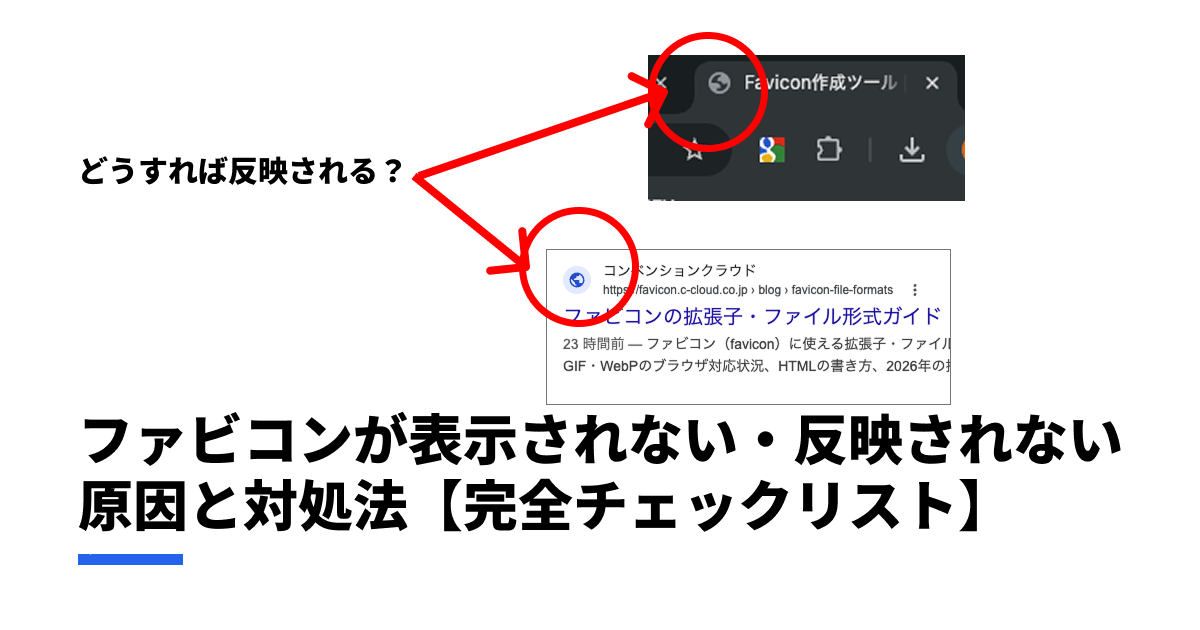
上記で解決しない場合は、ファビコンが表示されない原因を網羅的にまとめた以下の記事も参照してください。
SWELLのファビコン関連の仕様
知っておくと便利なSWELLの仕様をまとめます。
- SWELLには独自のファビコン設定画面はありません。WordPress標準のカスタマイザーを使います。
- カスタマイザーで設定したファビコンは、SWELLのテーマアップデートをしても消えません。
- SWELL子テーマに切り替えてもファビコンは維持されます。
- SWELLのデモサイト用のファビコンが残っている場合は、カスタマイザーで上書きすればOKです。
よくある質問
Q. SWELL設定画面にファビコン設定はある?
SWELL独自の設定画面にはありません。WordPress標準のカスタマイザー > サイト基本情報 > サイトアイコンから設定します。
Q. .ico形式に変換する必要がある?
カスタマイザー経由であればPNG形式のままでOKです。WordPressが必要なサイズを自動生成してくれます。それとは別に.icoファイルも置きたい場合は、変換ツールで作成してサーバーのルートに配置してください。
Q. ファビコンの推奨サイズは?
WordPressカスタマイザーは512×512px以上の正方形を推奨しています。
まとめ
SWELLでのファビコン設定は、WordPress標準のカスタマイザーから512px以上の正方形PNG画像をアップロードするだけです。
ファビコン用の画像がまだない方は、以下の記事を参考にしてください。作成から設定まで、5分もかかりません。
この記事を書いた人

Favicon作成ツール 編集チーム
月間数十万人が利用するWebツールを開発・運営するチームです。ファビコンの作成・変換・設定に関する実践的なノウハウを、現場の経験をもとに発信しています。