
ファビコンがぼやける・画質が荒い原因と対処法|くっきり表示させる完全チェックリスト
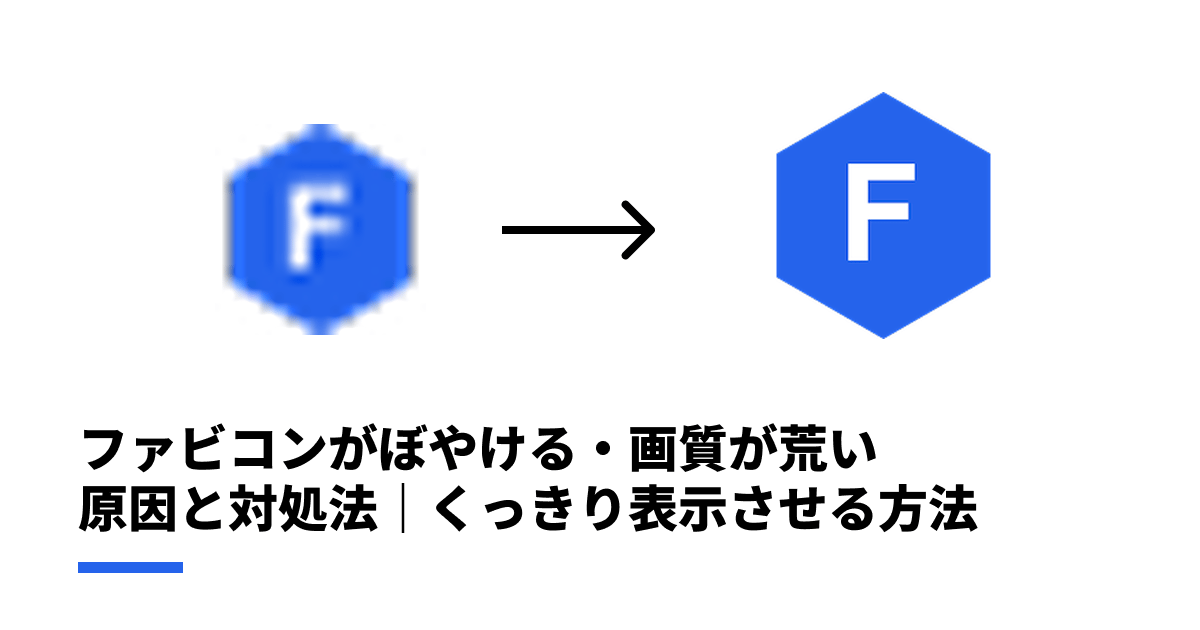
ファビコンを設定したのに、なぜかぼやけて見える
ファビコンをサイトに設定したのに、ブラウザタブやブックマークバーで見ると「なんだかぼやけている」「ドットが荒い」——これは非常によくある問題です。
原因はひとつではありません。サイズ不足、ファイル形式の選択ミス、リサイズ処理の品質、Retinaディスプレイへの未対応など、複数の要因が絡み合っていることがほとんどです。
この記事では、ファビコンがぼやける原因を1つずつチェックしながら、くっきり表示させるための対処法を解説します。最後にチェックリストもまとめているので、自分のサイトの状態と照らし合わせてみてください。
まず確認——今のファビコンの状態をチェックする
原因を特定するには、まず現在のファビコンがどんな状態かを確認する必要があります。
アナライザーツールで中身を確認する
ICOファイルの場合、中に何サイズの画像が入っているかを確認するのが第一歩です。当サイトのICO分析ツールにファイルをドロップすると、含まれるサイズ・形式・ビット深度がすべて表示されます。
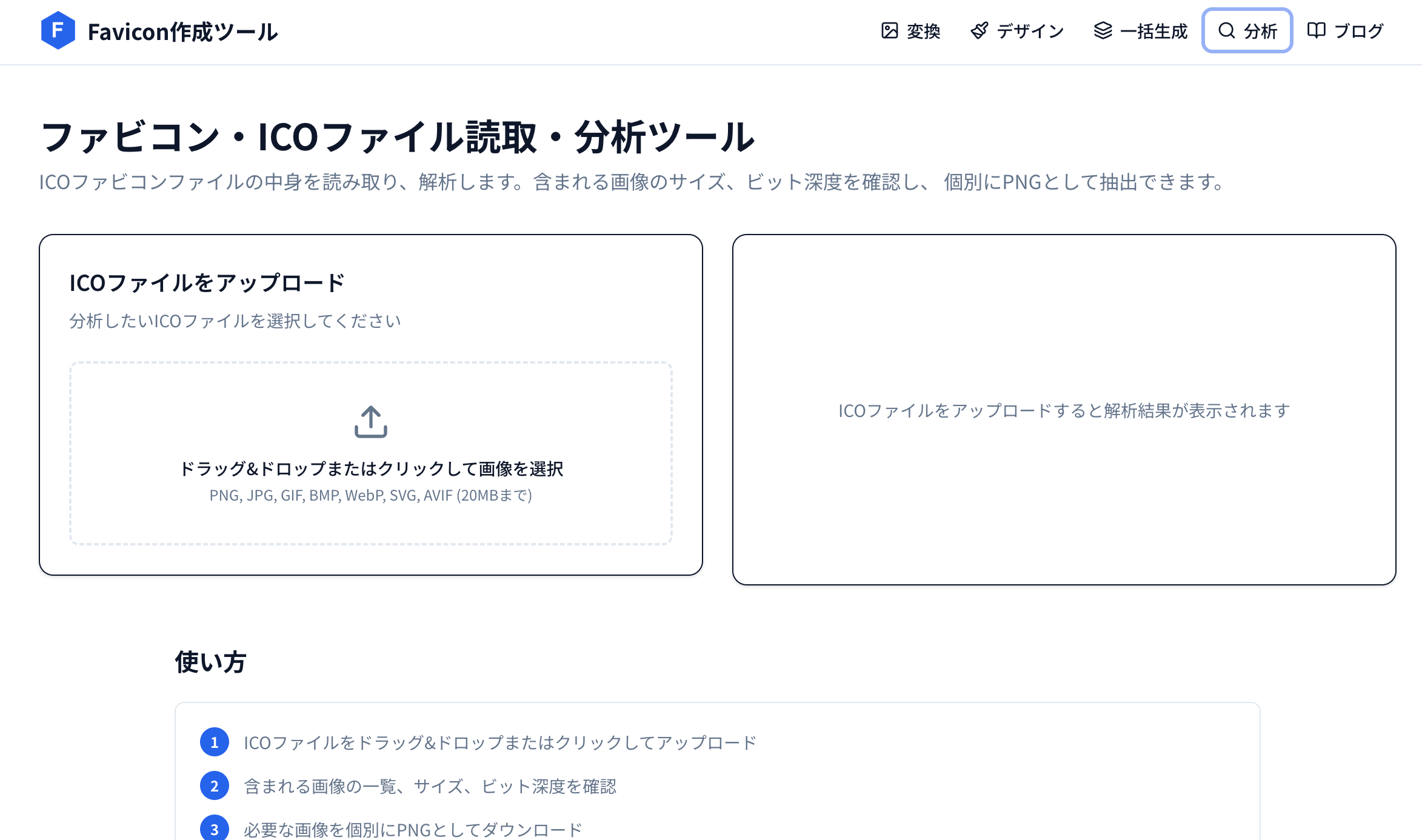
「16x16が1枚しか入っていない」「BMP形式で格納されている」——こうした情報がぼやけの原因を特定する手がかりになります。
ブラウザのDevToolsで確認する方法
- サイトを開いた状態で F12(またはCmd+Option+I)でDevToolsを開く
- Network タブを選択し、ページをリロード
- フィルターに「favicon」と入力
- 読み込まれたファビコンファイルをクリックし、Preview タブでサイズと見た目を確認
ここで配信されているファイルのサイズが16x16だけなら、ぼやけの原因はほぼ確定です。
ファビコンがぼやける7つの原因と対処法
原因1:サイズが1種類しかない(単一サイズICO)
最も多い原因がこれです。16x16ピクセル1枚だけのICOファイルを使っている場合、ブックマークバー(32px表示)やWindowsタスクバー(48px表示)など、より大きいサイズが必要な場所ではブラウザが16pxの画像を無理やり拡大します。当然、ぼやけます。
対処法:マルチサイズICOに切り替える
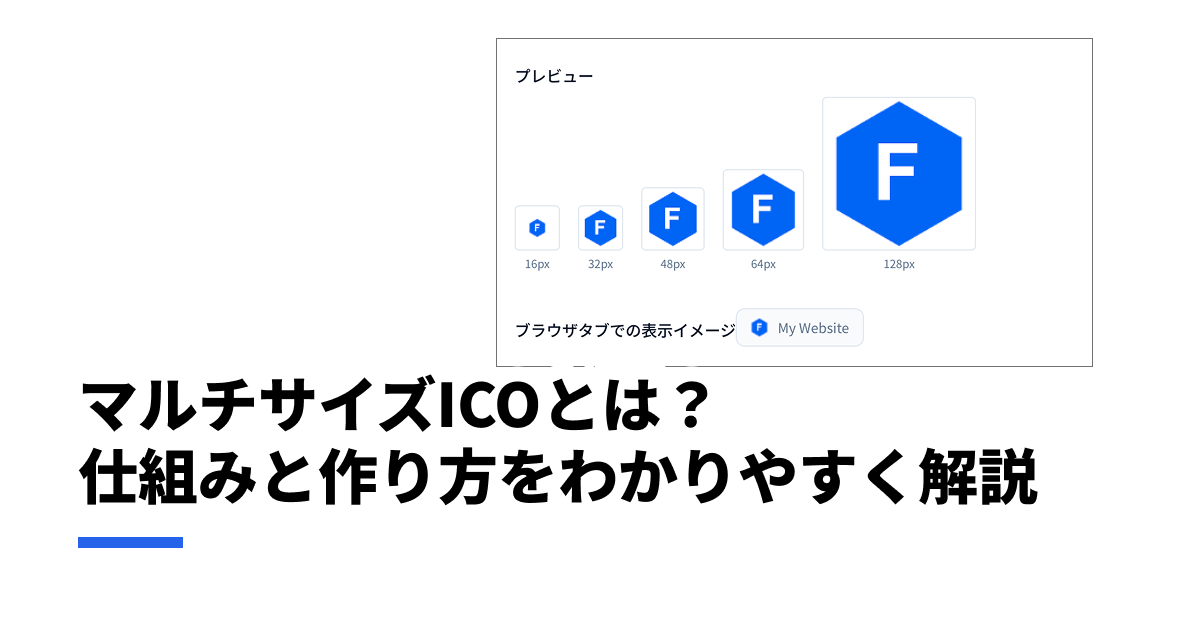
ICO形式は1つのファイルに複数サイズの画像を格納できます。16x16、32x32、48x48の3サイズを含めておけば、表示場所に応じてブラウザが最適なサイズを自動選択してくれます。
マルチサイズICOの仕組みと作り方は以下の記事で詳しく解説しています。
原因2:Retinaディスプレイ(高DPI)に未対応
MacBook、iPhone、最近のWindowsノートPCなど、多くのデバイスがRetinaディスプレイ(2倍〜3倍の画素密度)を搭載しています。
Retinaディスプレイでは、16x16のファビコンが32x32の物理ピクセルで描画されます。つまり、16px画像を2倍に拡大しているのと同じ状態です。32x32のサイズがICOに含まれていれば、ブラウザはそちらを使ってくれるためくっきり表示されます。
対処法:最低でも32x32を含める
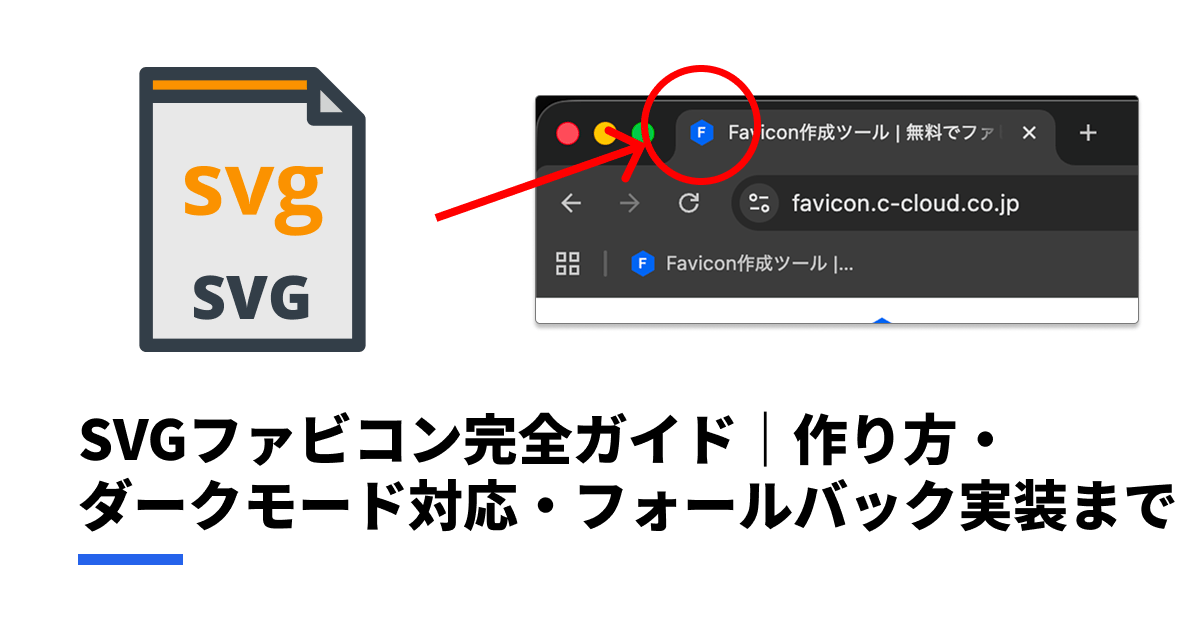
マルチサイズICOで32x32を含めるのが基本です。さらに根本的に解決するなら、ベクター形式のSVGファビコンを併用する方法もあります。SVGならどんな画素密度でもぼやけません。
原因3:JPEG形式を使っている
ファビコンにJPEG形式の画像を使っている場合、以下の理由で画質が劣化します。
- 非可逆圧縮:保存のたびに品質が下がる
- ブロックノイズ:8x8ピクセル単位の圧縮アーティファクトが、16pxの小さなアイコンでは非常に目立つ
- 透過非対応:背景を透明にできない
対処法:PNG形式で作成する
ファビコンにはPNG形式を使いましょう。可逆圧縮で品質劣化がなく、アルファチャンネル(透過)にも対応しています。ICOファイルの内部にもPNGを埋め込むのが現代の標準です。
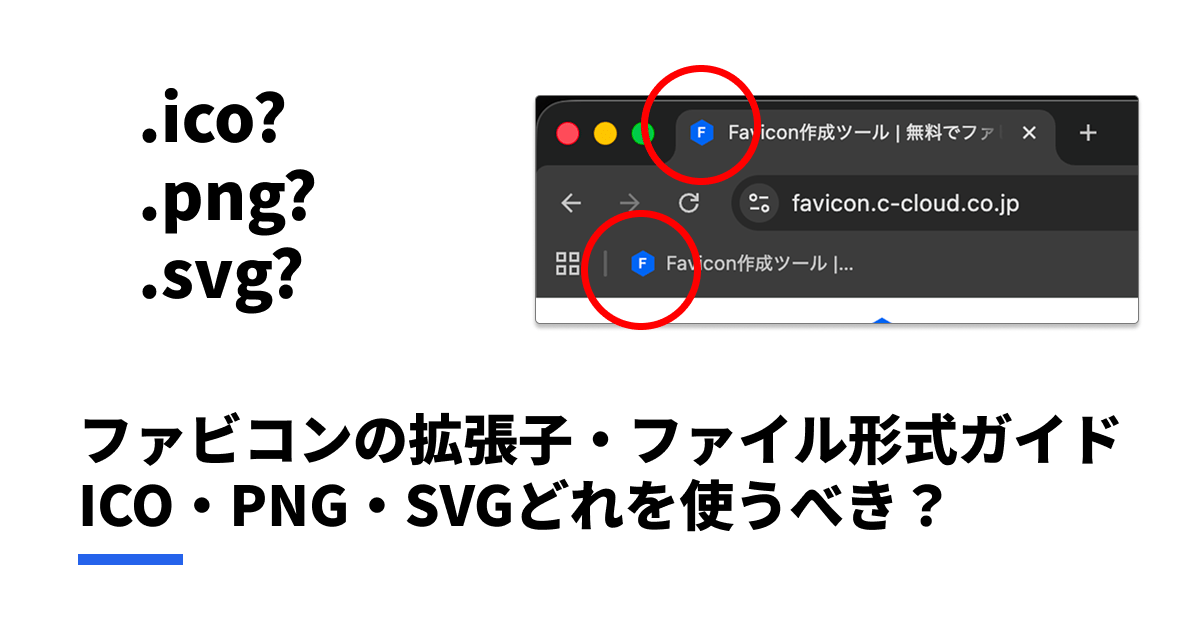
ファイル形式の違いと選び方は以下の記事で詳しく解説しています。
原因4:元画像の解像度が低い
50x50や100x100程度の小さな画像からファビコンを作成した場合、48x48や32x32への縮小はほぼ等倍に近いため問題ありませんが、その元画像自体がすでにディテールを失っている可能性があります。
また、小さい画像を大きいサイズ(180x180のApple Touch Iconなど)に拡大する場面では、確実にぼやけます。
対処法:512x512px以上の正方形画像を用意する
ファビコンの元画像は512x512px以上が推奨です。大きい画像から小さいサイズに縮小する方が、品質を保ちやすくなります。ロゴのベクターデータ(SVG / AI / EPS)がある場合は、そこから512px以上でPNG書き出しするのがベストです。
原因5:リサイズ処理の品質が低い
512pxの画像を16pxに縮小する場合、どのアルゴリズムでリサイズするかで品質が大きく変わります。
一般的な画像編集ソフトのリサイズは、大きい画像を一気に小さくする「一発縮小」方式です。この場合、縮小率が高い(512→16は約97%縮小)と細部の情報が失われ、ぼやけた結果になりがちです。
対処法:段階的縮小(ステップダウンリサイズ)を使う段階的縮小とは、画像を一気に最終サイズまで縮小するのではなく、半分ずつ段階的に縮小していく手法です。512→256→128→64→32→16のように、各ステップでの縮小率を50%に抑えることで、情報の損失を最小限にできます。
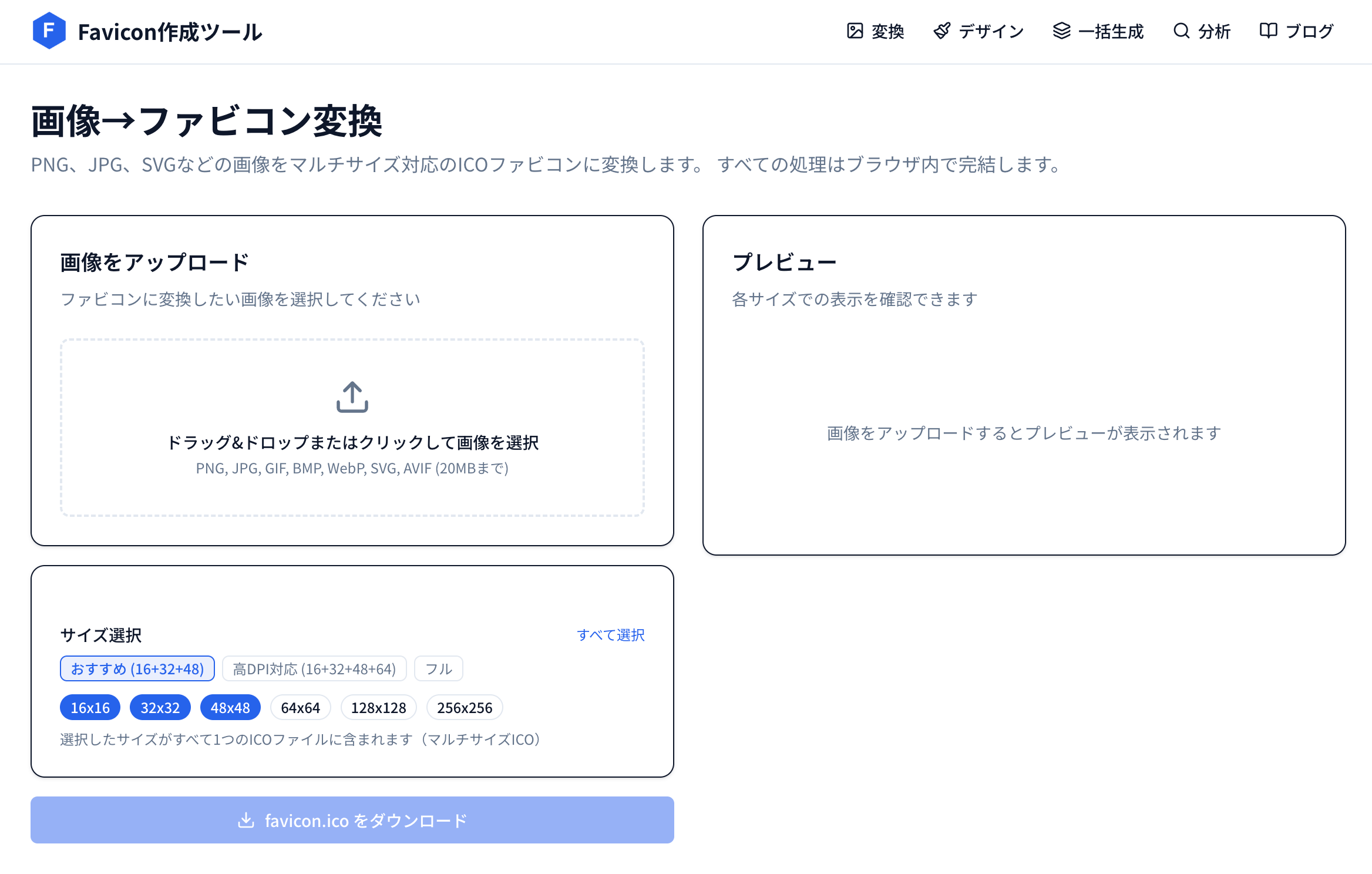
当サイトの画像→ファビコン変換ツールはこの段階的縮小を採用しています。元画像をアップロードするだけで、高品質なマルチサイズICOが生成されます。
原因6:Apple Touch Iconのサイズ不足
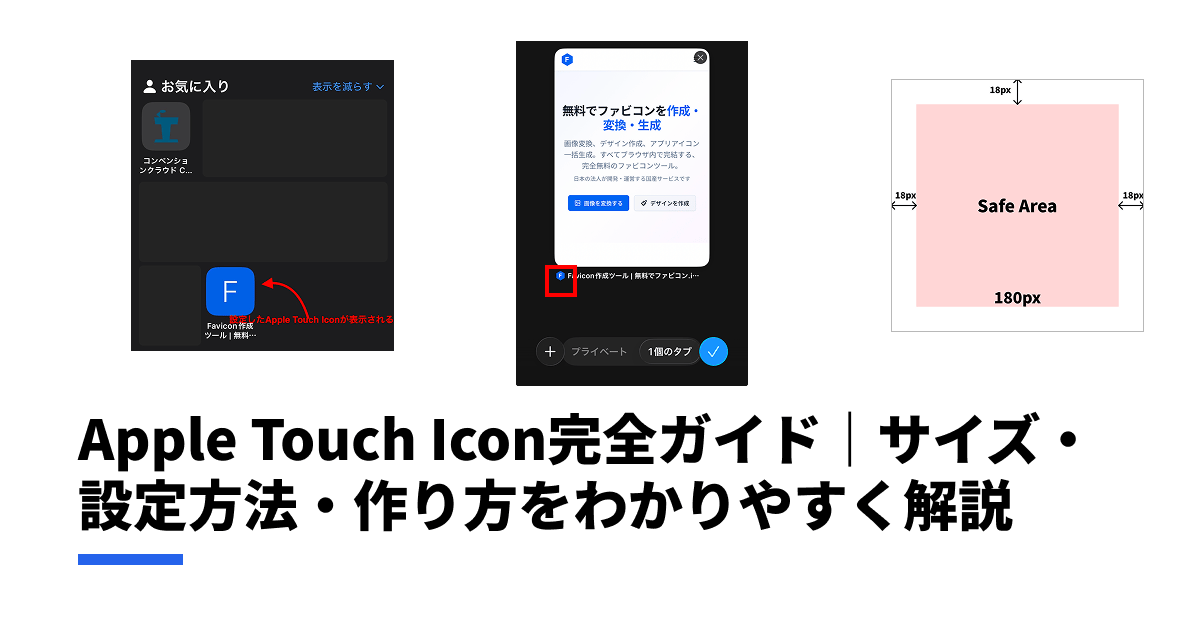
iPhoneのホーム画面に追加したときや、Safariのお気に入りに表示されるアイコン(Apple Touch Icon)は180x180pxが必要です。
これを設定していない場合、iOSはページのスクリーンショットをサムネイルとして使うか、小さいファビコンを拡大して表示します。どちらもぼやけた結果になります。
対処法:180x180pxのPNGを用意する
HTMLの<head>に以下を追加します。
<link rel="apple-touch-icon" sizes="180x180" href="/apple-touch-icon.png">
Apple Touch Iconの仕様やデザインのコツは以下の記事で詳しく解説しています。
原因7:プラットフォームの自動圧縮
Blogger、Wix、一部のWordPressプラグインなどは、アップロードした画像を自動的に再圧縮します。この過程で画質が劣化することがあります。
特にBloggerはファビコン画像を自動でリサイズ・圧縮する仕様が知られており、元画像がきれいでもアップロード後にぼやけるケースがあります。
対処法:プラットフォームの推奨形式・サイズに合わせる
- プラットフォームが指定するサイズ(例:Wixは192x192、STUDIOは512x512)に事前にリサイズしておく
- ICO形式でのアップロードが可能なら、ICOファイルを直接アップロードする(ICO内のPNGは再圧縮されにくい)
- どうしても画質が落ちる場合は、HTMLに直接
<link>タグを書いて外部ホスティングのファイルを参照する
表示場所別——ぼやけやすいポイントと対策
ファビコンはさまざまな場所に表示されますが、場所によって使われるサイズが異なります。「タブではきれいなのにブックマークではぼやける」といった現象は、必要なサイズが足りていないことが原因です。
ブラウザタブ
通常のディスプレイでは16x16pxが使われます。Retinaディスプレイでは32x32pxが使われるため、32x32を含めていないとぼやけます。
ブックマークバー・お気に入り
Chromeのブックマークバーは32x32pxを使用します。16x16しかない場合は拡大表示されてぼやけます。Safariのお気に入りは独自のキャッシュ管理を行っており、更新が反映されにくい問題もあります。
Google検索結果
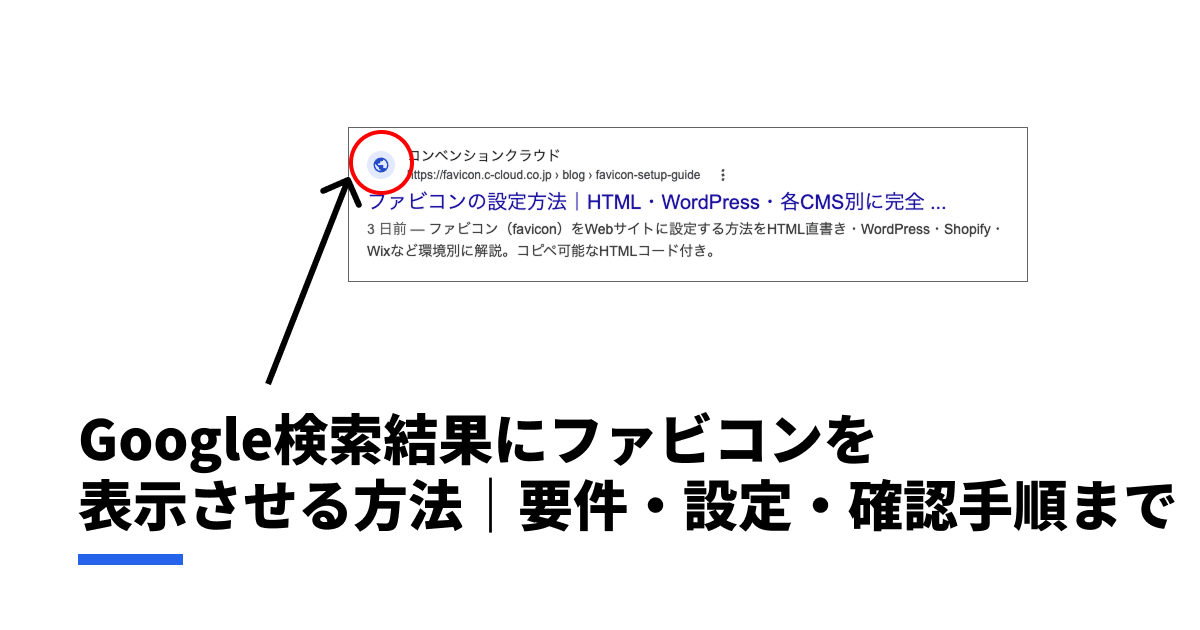
Googleはファビコンに48pxの倍数(48x48、96x96、144x144など)のサイズを推奨しています。SVGを除き、48の倍数でないサイズ(例:50x50)を設定すると、Google側で強制リサイズされてぼやける原因になります。
iPhoneホーム画面(Webクリップ)
Apple Touch Iconとして180x180pxが必要です。設定していないとページスクリーンショットがサムネイルになり、非常にぼやけた見た目になります。
Androidホーム画面(PWA)
Android端末のホーム画面追加やPWAでは、192x192pxと512x512pxのPNGを用意し、Web App Manifest(manifest.json)を通じて読み込ませるのが標準です。manifestに指定したアイコンのサイズが不足していると、Android側でリサイズされてぼやける原因になります。
Windowsタスクバー・デスクトップショートカット
48x48pxが使用されます。マルチサイズICOに48x48を含めておくことで対応できます。
| 表示場所 | 必要なサイズ | 対策 |
|---|---|---|
| ブラウザタブ | 16x16(Retina: 32x32) | マルチサイズICO |
| ブックマークバー | 32x32 | マルチサイズICO |
| Google検索結果 | 48pxの倍数(48x48、96x96等) | マルチサイズICO |
| iPhoneホーム画面 | 180x180 | Apple Touch Icon |
| Androidホーム画面 | 192x192 / 512x512 | manifest.json(Web App Manifest) |
| Windowsタスクバー | 48x48 | マルチサイズICO |
全プラットフォームで必要なサイズの一覧は以下の記事にまとめています。
くっきりしたファビコンを作り直す手順
原因がわかったら、実際にファビコンを作り直しましょう。4つのステップで完了します。
ステップ1:元画像を用意する
512x512px以上の正方形PNGを用意します。ロゴのベクターデータがあれば、そこからPNG書き出しするのが最も高品質です。
ロゴがない場合は、当サイトのファビコンデザイナーでテキストや図形からゼロからデザインできます。
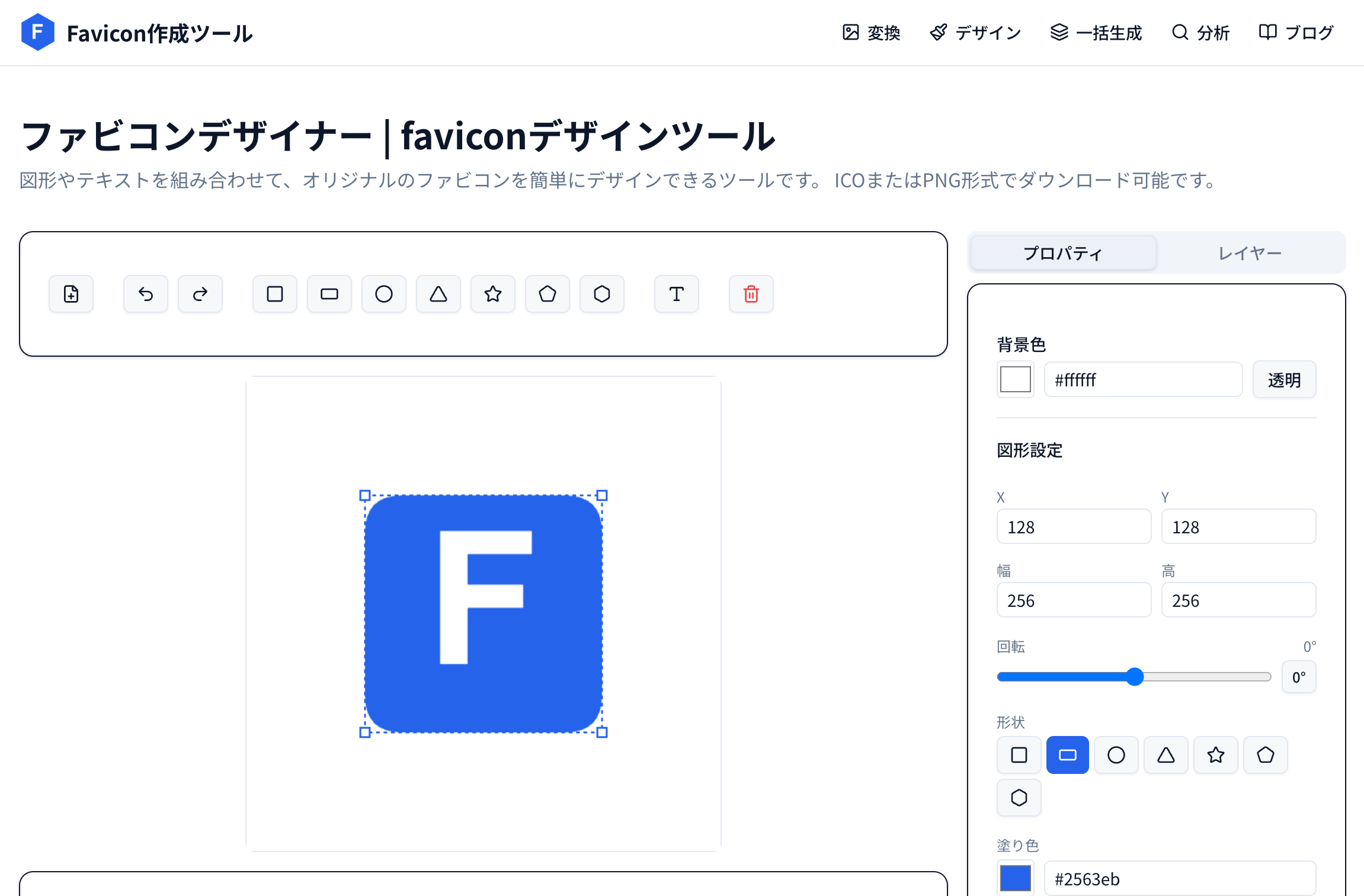
デザインのポイントは、16pxでも判別できるシンプルさです。細かい線や小さな文字は潰れるため、太い線・少ない色数・1〜2文字のテキストを心がけてください。
ステップ2:マルチサイズICOに変換する
元画像を画像→ファビコン変換ツールにアップロードし、16x16、32x32、48x48の3サイズを選択してICOファイルをダウンロードします。
当サイトのコンバーターは段階的縮小を採用しているため、大きな画像からの縮小でも品質が保たれます。
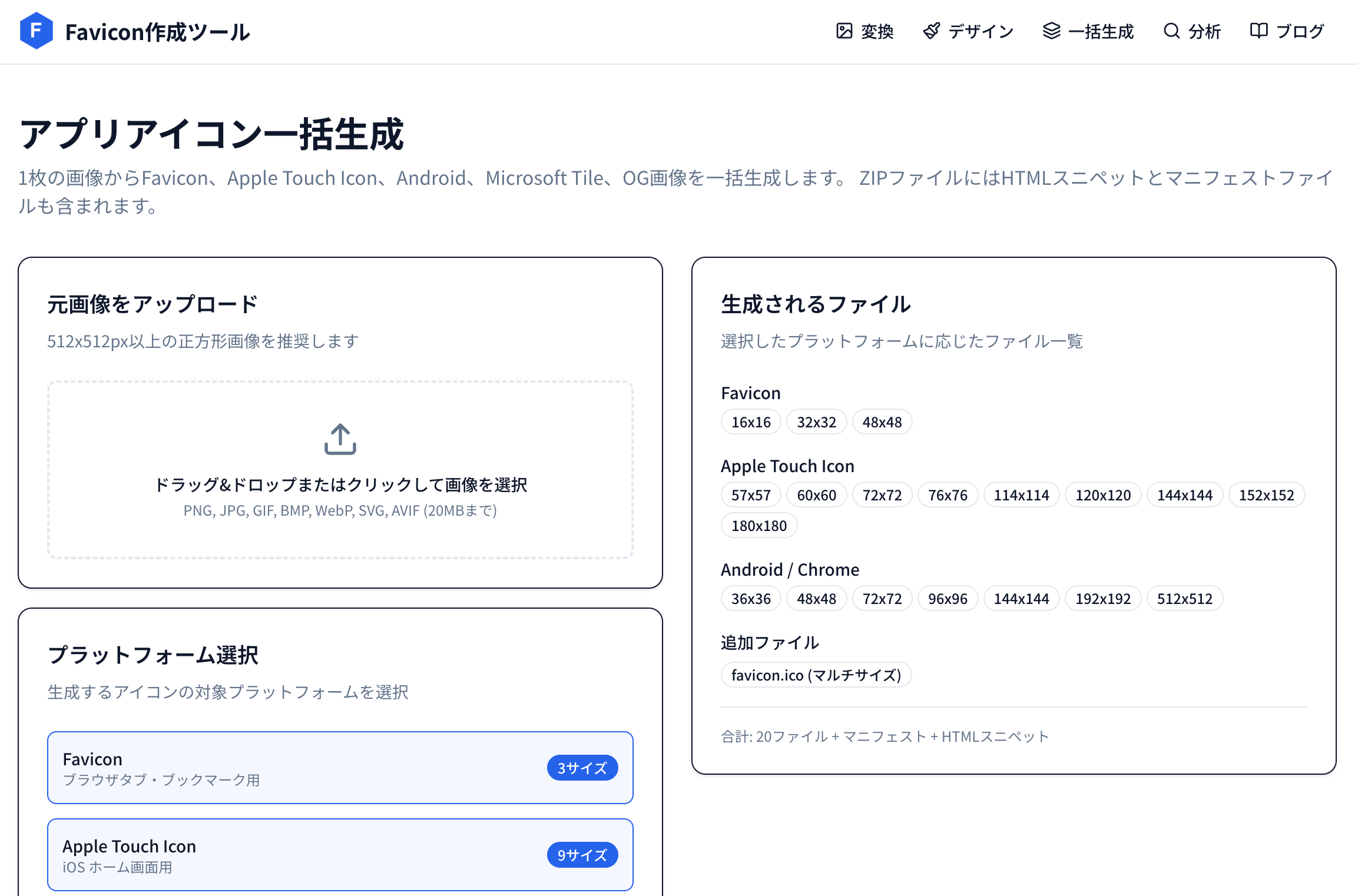
ステップ3:全プラットフォーム対応が必要なら一括生成
favicon.icoだけでなく、Apple Touch Icon(180x180)、Android用アイコン(192x192、512x512)、OG画像なども必要な場合は、アプリアイコン一括生成ツールを使うと1枚の画像から全サイズを一括生成できます。webmanifestファイルとHTMLの貼り付け用コードも同梱されます。
ステップ4:設定を更新してキャッシュをクリア
ファイルを差し替えたら、ブラウザのキャッシュをクリアして確認します。
- スーパーリロード:Ctrl+Shift+R(Mac: Cmd+Shift+R)
- シークレットモードで確認:キャッシュの影響を受けない
- それでも古いファビコンが表示される場合は、ファイル名を変更して
<link>タグのhrefを更新する(キャッシュバスター)
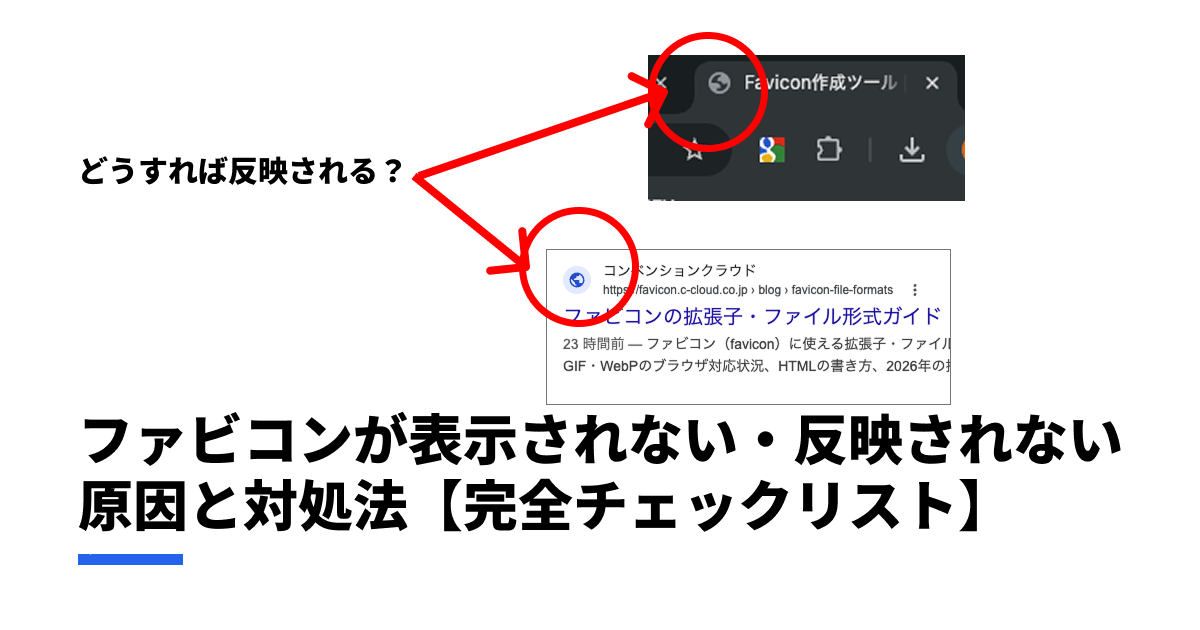
キャッシュの問題で表示が更新されない場合の詳しい対処法はこちら。
SVGファビコンという根本解決策
ここまで紹介した対策はすべて「ラスター画像(ピクセル画像)の品質をいかに保つか」というアプローチです。もう1つの選択肢として、SVGファビコンがあります。
SVGはベクター形式なので、どんな解像度・DPIでもぼやけることがありません。Retinaディスプレイでも、将来さらに高DPIのディスプレイが登場しても、常にくっきり表示されます。
<link rel="icon" href="/icon.svg" type="image/svg+xml">
さらに、CSS media queryを使えばダークモード対応も1つのファイルで実現できます。
2026年現在、SVGファビコンはChrome、Firefox、Edge、Safari 15.4以降で対応しており、主要ブラウザでほぼ使える状態です。ただし、古いブラウザ向けにICOのフォールバックも併用するのが安全です。
<!-- SVG対応ブラウザ用 -->
<link rel="icon" href="/icon.svg" type="image/svg+xml">
<!-- フォールバック(sizes="any"でSVG優先を確保) -->
<link rel="icon" href="/favicon.ico" sizes="any">
ICOに具体的なサイズ(sizes="48x48"など)を指定すると、Chromeがサイズ比較の結果SVGよりICOを優先して読み込む既知の問題があります。sizes="any" を指定することで、SVG対応ブラウザではSVGが優先されるようになります。
SVGファビコンの作り方やダークモード対応の実装方法は以下の記事で詳しく解説しています。
よくある質問(FAQ)
Q. ファビコンを更新したのに、まだぼやけて見えます
ブラウザはファビコンを強くキャッシュするため、ファイルを差し替えただけでは反映されないことがあります。以下の順で試してください。
- スーパーリロード(Ctrl+Shift+R)
- シークレットモード(プライベートブラウズ)で確認
- Chromeの場合:アドレスバーに
chrome://settings/clearBrowserDataと入力し、「キャッシュされた画像とファイル」を削除 - それでもダメなら:ファビコンのファイル名を変更(例:
favicon.ico→favicon-v2.ico)してHTMLの参照先も更新
Q. 16x16ピクセルでくっきり表示するコツは?
16pxは非常に小さいため、複雑なデザインは避けるのが鉄則です。
- 色数は2〜3色に抑える
- 線は太め(1px線は消えることがある)
- 文字を入れるなら1文字だけ、太字フォント
- グラデーションよりベタ塗り
ロゴをそのまま縮小するのではなく、ファビコン専用のシンプルなバージョンを作ることが重要です。
Q. ICOとPNG、どちらがきれいに表示される?
同じサイズ・同じ元画像であれば、品質に差はありません。ICOの内部にPNGが埋め込まれている場合(現代の標準)、実質的に同じデータです。
ただし、ICOは複数サイズを1ファイルにまとめられるメリットがあります。HTMLでPNGとICOを併用するのがベストプラクティスです。
<link rel="icon" href="/favicon.ico" sizes="48x48">
<link rel="icon" href="/icon-192.png" sizes="192x192" type="image/png">
Q. SVGファビコンを使えばICOは不要?
2026年時点では、ICOのフォールバックを残しておくことを推奨します。SVGファビコンは主要ブラウザで対応していますが、一部の古い環境やWebViewではICOが必要になるケースがあります。
推奨構成は「SVG + ICO + Apple Touch Icon」の3ファイルです。
まとめ——ぼやけないファビコンのチェックリスト
ファビコンがくっきり表示されるかどうか、以下のチェックリストで確認してみてください。
- ✅ マルチサイズICOを使っている(16+32+48)
- ✅ Retina対応のサイズを含んでいる(32x32以上)
- ✅ PNG形式で作成している(JPEGではない)
- ✅ 元画像は512x512px以上の正方形
- ✅ 高品質なリサイズ処理を行うツールで変換している
- ✅ Apple Touch Iconは180x180px
- ✅ Android用アイコンは192x192px / 512x512pxをmanifestに指定
- ✅ Google検索結果用に48pxの倍数(48x48、96x96等)を含んでいる
- ✅ ファイル差し替え後にキャッシュクリア済み
1つでも ✅ が付かない項目があれば、その部分を改善するだけで表示品質が大きく変わるはずです。
当サイトの変換ツールなら、画像をアップロードしてサイズを選ぶだけで、段階的縮小による高品質なマルチサイズICOを作成できます。ぜひ試してみてください。
この記事を書いた人

Favicon作成ツール 編集チーム
月間数十万人が利用するWebツールを開発・運営するチームです。ファビコンの作成・変換・設定に関する実践的なノウハウを、現場の経験をもとに発信しています。